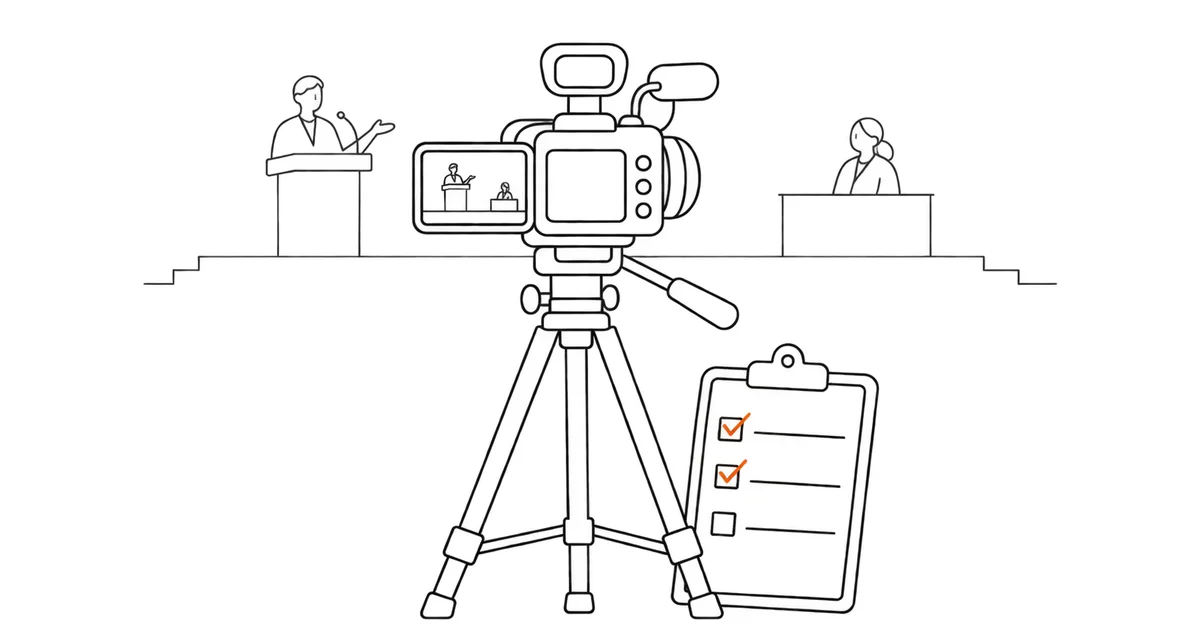
イベントの撮影を終えて編集を始めたとき、「会場の全景がない」「登壇者の顔が資料の陰に隠れている」「拍手の場面が撮れていない」と気づくことがあります。イベントは一度きりで、撮り直しができません。
撮り逃しを防ぐいちばんの方法は、撮影の前に、映像を何に使うかを決め、そこから押さえるカットを書き出しておくことです。記録として残すのか、配信するのか、広報や採用に使うのかで、必要なカットの種類と数が変わります。
この記事では、イベントの撮影で押さえるカットを4つの種類と場面ごとに整理し、使い道からカットを逆算する方法と、撮り逃しを防ぐショットリスト(撮るカットの一覧表)の作り方を紹介します。
この記事でわかること
- 使い道でカットが変わる理由 — 記録、配信、アーカイブ、広報、採用
- 押さえるカットの4種類 — 引き、寄り、反応、インサート
- 場面ごとのカット — 開場前から終了まで
- ショットリストの作り方 — 進行表と突き合わせて撮り逃しを防ぐ
- 撮影の前に決めておくこと — カメラの配置、音、写り込む人への配慮
イベントの撮影は「何に使うか」でカットが変わる
同じイベントを撮っても、映像の使い道によって必要なカットは大きく違います。
| 使い道 | 中心になるカット | 撮り方の特徴 |
|---|---|---|
| 記録・アーカイブ | 登壇者と資料の全編 | カメラを固定し、途切れずに撮り続ける |
| ライブ配信 | 登壇者、資料、会場の切り替え | 複数のカメラを当日その場で切り替える |
| ダイジェスト・広報 | 会場の空気、反応、印象に残る場面 | 会場を動き回り、短い場面をたくさん撮る |
| 採用・会社紹介 | 社員の表情、働く人どうしのやり取り | 人に寄ったカットと、話している声 |
| 次回の告知 | 会場の規模、にぎわい、登壇の様子 | 規模が伝わる引きの画を多めに撮る |
使い道が1つなら迷いは少ないのですが、実際のイベントでは「全編を残したい」「短い動画も作りたい」と、複数の使い道が重なることがほとんどです。そのときに起きやすいのが、カメラマンが1人で記録用のカメラを回しながら、広報用のカットも撮ろうとして、どちらも足りなくなることです。
記録用の固定のカメラと、会場を動いて撮るカメラは、できれば役割を分けておきます。人数が限られる場合は、どの時間帯に動いて撮るかを先に決めておくと、両方のカットを残しやすくなるでしょう。ダイジェスト動画に使うカットについては、イベントのダイジェスト動画の作り方で詳しく紹介しています。
押さえるカットの4種類 — 引き・寄り・反応・インサート
場面に関係なく、イベントの撮影では4種類のカットを組み合わせて押さえておくと、編集のときに映像をつなぎやすくなります。

引き — 会場の全景
会場全体と、そこに集まった人の数が分かるカットです。イベントの規模や場所を一目で伝え、編集では場面の始まりに置くことが多くなります。会場の後方や、2階席などの高い位置から撮ると、客席と舞台を一緒に収めやすくなります。
寄り — 登壇者と人の表情
登壇者の顔や、話している人の表情に近づいたカットです。話の中身や、その人の気持ちを伝える役割があります。登壇者が動く場合は、話の要所で寄りの画が撮れるように、カメラの位置と画角をリハーサルで決めておくと安心です。
反応 — 会場の空気
拍手、うなずき、笑い、メモを取る手元など、見ている人の反応を撮ったカットです。登壇者の話だけを並べた映像は単調になりがちで、反応のカットを挟むと、その場の空気が伝わりやすくなります。反応は一瞬で終わるため、登壇者を撮るカメラとは別に、客席を向いたカメラか、動いて撮る人がいると押さえやすくなります。
インサート — 看板、資料、手元
イベント名の看板、受付の様子、スクリーンの資料、配布物、料理や装飾など、場面と場面をつなぐ短いカットです。編集のときに、話の区切りや場面の切り替えに使います。準備の時間や休憩中など、本編が始まる前後に撮れるものが多く、後回しにすると撮り忘れやすいカットでもあります。
場面ごとに押さえるカット
イベントの流れに沿って、4種類のカットをどこで押さえるかを整理しました。
| 場面 | 引き | 寄り | 反応 | インサート |
|---|---|---|---|---|
| 開場前・受付 | 会場の外観、無人の客席 | 受付をする人 | 入場してくる参加者 | 看板、名札、配布物 |
| 開会・オープニング | 暗転した会場 | 司会者 | 映像を見る客席 | スクリーンの映像 |
| 登壇・発表 | 舞台と客席 | 登壇者の表情、身ぶり | うなずき、メモ | 資料、手元 |
| 質疑・表彰 | 舞台全体 | 質問者、受賞者 | 拍手、歓声 | トロフィー、賞状 |
| 交流・休憩 | にぎわう会場 | 話している人どうし | 笑顔、握手 | 展示、料理、装飾 |
| 閉会・終了 | 集合の場面 | 最後の挨拶 | 拍手 | 片付け前の舞台 |
表彰の場面は、名前が呼ばれてから舞台に上がるまでが短く、撮り逃しの多い場面です。受賞者の席の位置を事前に聞いておき、呼ばれた瞬間の表情と、舞台での授与の両方を撮れるように、カメラの役割を分けておくと安心です。表彰式の映像全体の考え方は、表彰式・MVP表彰の動画 — 受賞者紹介映像の作り方にまとめています。
カンファレンスの公式のハイライト映像を見ると、4種類のカットがどう組み合わされているかが分かります。次の動画は、KDDI が公開している KDDI SUMMIT 2025 のハイライトです。引きや寄り、会場の様子のカットがどのような順番で並んでいるかに注目して見てください。
出典 【KDDI SUMMIT 2025】公式ハイライト(KDDIofficial、YouTube)
撮り逃しを防ぐショットリストの作り方
ショットリストは、撮るカットを場面ごとに書き出した一覧表です。カメラマンの経験に任せず、主催者と撮影する人が同じ表を見ておくと、撮り逃しを減らせます。
1. 使い道と、作る映像を書き出す
最初に、撮った映像で何を作るかを並べます。全編の記録、配信、短い動画、採用サイト用の素材など、作るものが決まると、それぞれに要るカットが見えてきます。
2. 進行表と突き合わせる
イベントの進行表(タイムテーブル)を横に置き、時間ごとに「どのカメラが、何を撮るか」を書き込みます。登壇者の入れ替え、表彰の発表、映像の上映など、決まった時間に一度だけ起きる場面には印を付けておくと、当日に見落としにくくなります。
3. 「必ず撮る」と「撮れたら撮る」を分ける
すべてのカットを同じ重さで並べると、当日に優先順位を判断できません。代表の挨拶、受賞の瞬間、集合の場面など、ないと困るカットを「必ず撮る」に分け、残りを「撮れたら撮る」にしておきます。
4. 撮る人とカメラの位置を決める
カメラの台数と、それぞれの役割を決めます。登壇を撮り続ける固定のカメラ、客席の反応を撮るカメラ、動いて撮る人など、役割ごとに置く場所も変わるはずです。会場の下見ができれば、電源の位置や、参加者の動線をふさがない場所も確かめておきます。
5. 音の取り方を決める
映像は撮れていても、声が聞き取れなければ使える場面が限られます。登壇者の声は会場の音響から分けてもらうのか、カメラのマイクで拾うのかを決めておきましょう。採用や広報で社員のコメントを使う予定があれば、ピンマイクなど、話す人の近くで音を取る準備が要ります。
撮影の前に決めておくこと
写り込む人への配慮
参加者の顔が映る映像を社外に出す場合は、申し込みのページや会場の掲示で、撮影することと映像の使い道を伝えておきます。映りたくない人のために、撮影しない席を設けるなどの対応も考えておくとよいでしょう。社員が出演する映像の扱いは、社員が出演する動画の肖像権と著作権で整理しています。
撮ってはいけないもの
スクリーンに映る資料に、顧客名や社外に出せない数字が含まれることがあります。撮ってよい資料と、撮らない資料を事前に分けておくと、編集の段階で使えない場面が出るのを防げます。
縦型でも使うかどうか
SNS の縦型の動画にも使う予定があるなら、横型で撮った映像の中央を切り抜いても、人や文字が収まるように撮る必要があります。縦型の予定があるかどうかを、撮影の前に伝えておきましょう。
Glisがイベントの撮影でお手伝いしていること
Glisは、動画を軸に企業のマーケティングを支援するプロデュース会社です。社内キックオフや MVP 表彰式、周年の式典、セミナー、ピッチイベント、オンライン入社式などで、カメラの操作とライブ配信、録画、アーカイブの編集、オープニングムービーやエンディング映像を担当してきました。
撮影の前の打ち合わせでは、映像の使い道と進行表をもとに、どのカメラが何を撮るかを主催者の方と一緒に決めています。イベントの進行は主催者の方にお任せし、照明と音響は会場の設備を使うのが基本です。
よくある質問
Q1. カメラは何台あればよいですか?
使い道によって変わります。全編の記録だけなら固定のカメラ1台でも残せますが、配信で画面を切り替えたい場合や、反応のカットも押さえたい場合は、役割ごとにカメラを分けると撮り逃しが減ります。まずは作りたい映像を書き出し、必要な役割の数から台数を考えるのがおすすめです。
Q2. 社員がスマートフォンで撮った映像も使えますか?
インサートや交流の場面など、短いカットには使えることがあります。社員に撮影をお願いする場合は、横か縦か、どの場面を撮ってほしいかを事前に伝えておくと、編集で使える素材が増えるはずです。
Q3. ショットリストは誰が作るものですか?
撮影を頼む場合は、撮影する側が案を作り、主催者が「必ず撮る」カットを確かめる進め方が多いでしょう。主催者にしか分からない場面(社内で大切にされている人や、表彰の対象など)は、主催者から伝えておく必要があります。
まとめ
主要ポイント
- 使い道からカットを逆算する — 記録、配信、広報、採用で、必要なカットが変わる
- 4種類を組み合わせる — 引き、寄り、反応、インサート
- 一度きりの場面に印を付ける — 表彰、上映、集合の場面は撮り逃しやすい
- ショットリストで共有する — 進行表と突き合わせ、「必ず撮る」を分ける
- 撮影の前に決める — カメラの役割、音、写り込む人と資料の扱い
次のステップ
- 撮った映像で何を作るかを、使い道ごとに書き出す
- 進行表に「必ず撮る」場面の印を付ける
- 撮影する人と、カメラの位置と役割を確かめる
関連記事
- イベントのダイジェスト動画の作り方 — 当日の熱を次の集客につなげる
- 表彰式・MVP表彰の動画 — 受賞者紹介映像の作り方
- 社員が出演する動画の肖像権と著作権 — 退職後の扱いと外注契約で決めておくこと
参考ソース
- 【KDDI SUMMIT 2025】公式ハイライト(KDDIofficial、YouTube) — カンファレンスのハイライト映像の例