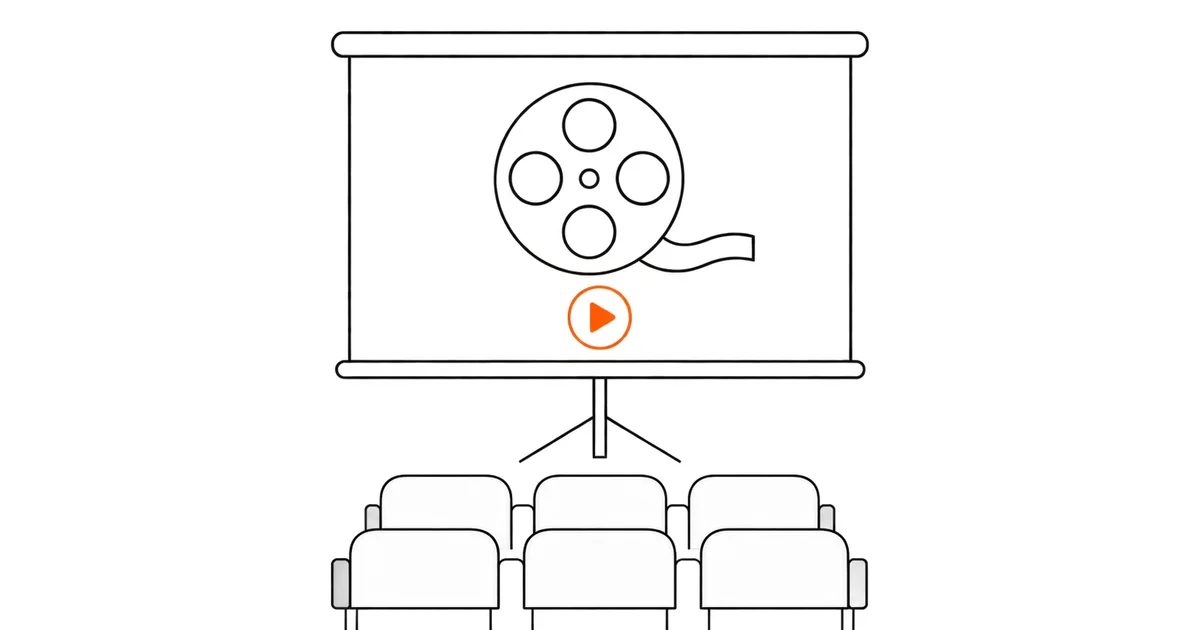
イベントの撮影を頼むとき、「写真も動画も残したい」という相談は少なくありません。広報の記事やプレスリリースには写真を、配信やアーカイブ、ダイジェストには動画を使いたい、という場合です。
ところが、写真と動画のカメラマンを別々に頼むと、当日に同じ場所を取り合ったり、同じ場面ばかり撮れてほかの場面が残っていなかったりすることも起こりがちです。こうした問題は、撮影の前に使い道から分担を決め、進行表と立ち位置を両者で共有しておくことで、多くを防げます。
この記事では、イベントの写真と動画を同時に頼むときに起きやすいことと、頼み方の形、分担の決め方、当日の動き方、事前に共有するもの、納品と使える範囲の決め方を整理します。
この記事でわかること
- 同時に頼むと起きやすいこと — 立ち位置、撮る場面、音、窓口
- 頼み方の3つの形 — まとめて頼む、別々に頼む、片方から手配してもらう
- 使い道からの分担 — 写真で残すもの、動画で残すもの、両方で残すもの
- 当日の動き方 — 立ち位置、優先する場面、写真のための時間
- 事前に共有するものと納品 — 進行表、会場図、使える範囲
写真と動画を同時に頼むと起きやすいこと
写真と動画は、どちらも「いい場面を、いい位置から撮りたい」仕事です。役割を決めないまま当日を迎えると、次のようなことが起きやすくなります。
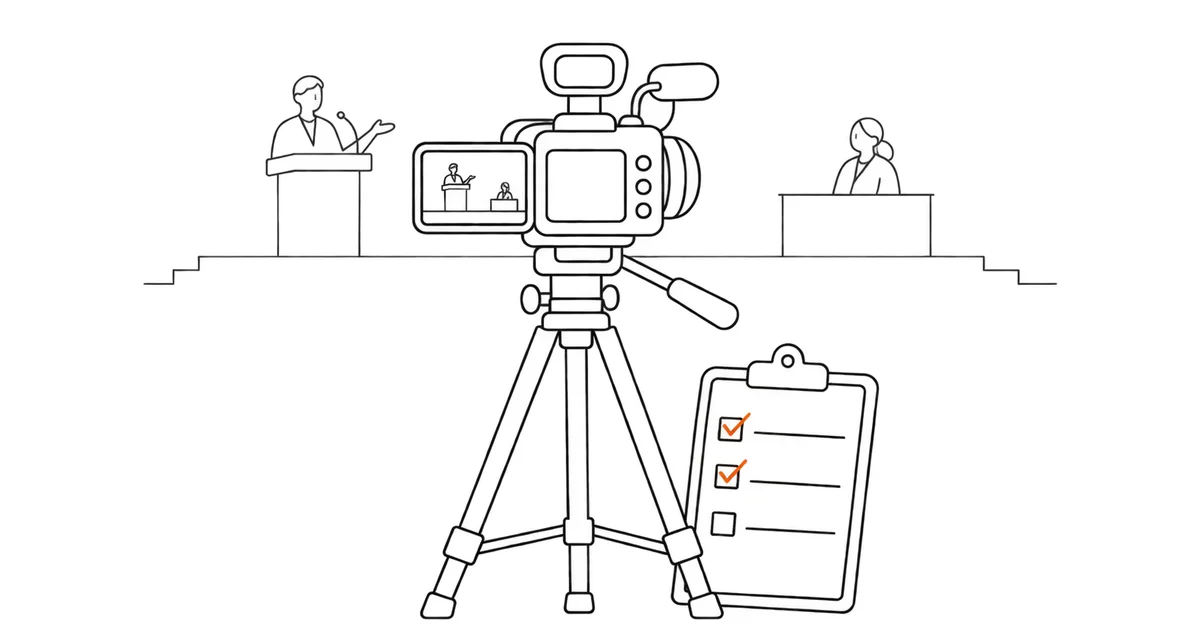
- 立ち位置が重なる — 舞台の正面など、撮りやすい場所は限られている。写真のカメラマンが前に出ると、動画のカメラの画面に入ってしまう
- 同じ場面に集中する — 登壇の場面は両方が撮っているのに、受付や交流の場面はどちらも撮っていない
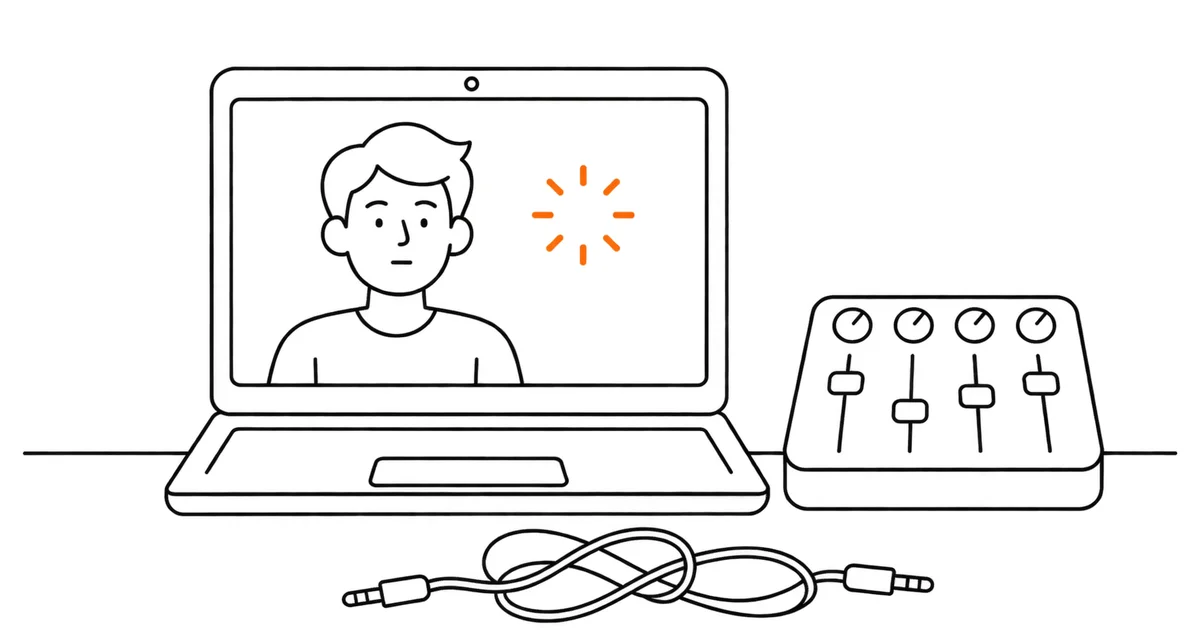
- 音が映像に入る — 静かな場面で、シャッターの音や、カメラマンへの声かけが動画の音に入る
- 窓口が2つになる — 進行の変更を片方にだけ伝えてしまい、もう片方が知らないまま動く
- 納品がばらばらになる — 写真と動画で、納品の時期、ファイルの形式、使える範囲が違う
どれも、撮影する人の腕の問題ではなく、事前の取り決めの問題です。頼む側が全体の分担を決めておくことで、両方の撮影が生きてきます。
頼み方は3つの形
写真と動画を同時に頼む場合、頼み方は大きく3つに分けられます。
| 頼み方 | よいところ | 気をつけること |
|---|---|---|
| 写真と動画をまとめて1社に頼む | 窓口が1つで、分担を相手の中で決めてもらえる | 写真と動画、両方の仕事の幅と質を確かめる |
| 写真と動画を別々に頼む | それぞれ得意な相手を選べる | 分担と連絡は頼む側がまとめる |
| 片方に頼み、もう片方の手配もお願いする | 窓口を1つにしながら、相手を広げられる | 手配した側と、手配された側の責任の分け方を決める |
どの形でも、使い道と分担を最後に決めるのは頼む側です。とくに別々に頼む場合は、両方の担当者が顔を合わせる打ち合わせを1回設けておくと、当日の動きがそろいやすくなります。
使い道から、写真と動画の分担を決める
分担を決めるときは、撮った素材を何に使うかから考えます。使い道によって、写真が向くもの、動画が向くもの、両方で残したいものに分けられます。

写真で残すもの
プレスリリースや広報の記事、Webサイトのイベントの報告、社内報など、文章と一緒に使う素材は写真が向いています。集合写真のように、全員の顔がはっきり分かる必要がある場面も、写真の役割です。
動画で残すもの
ライブ配信、全編の録画とアーカイブ、ダイジェスト動画、参加者や登壇者のコメントなど、時間の流れや声を伝える素材は動画が担う部分です。ダイジェストに使うカットの考え方は、イベントのダイジェスト動画の作り方で紹介しています。
社内イベントを動画でまとめると、どのような場面が残るかは、企業が公開している映像で確かめられます。次の動画は、株式会社ヤマシタが公開している2026年度の社員総会のダイジェストです。当日のどのような場面が動画として使われているかを見ておくと、分担を考える参考になります。
出典 【ヤマシタ】2026年度社員総会ダイジェスト(株式会社ヤマシタ YouTube公式チャンネル)
両方で残すもの
代表の挨拶、表彰や受賞の瞬間、会場の全景など、イベントの中心になる場面は、写真と動画の両方で残したいことが多いはずです。両方で狙う場面ほど、立ち位置の取り合いが起きやすくなります。どちらが正面に立ち、どちらが横や後ろから撮るかを、場面ごとに決めておきましょう。
当日の動き方を決める
立ち位置を分ける
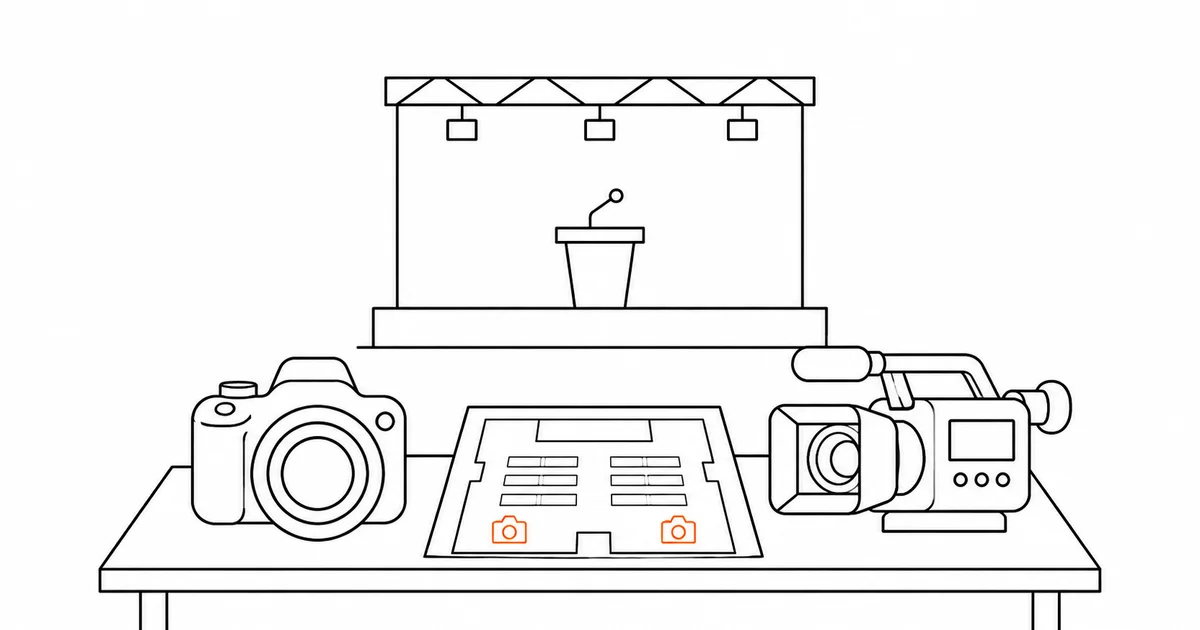
動画のカメラ、とくに全編を撮り続ける固定のカメラは、一度置くと動かせません。まず動画の固定のカメラの位置を決め、その画面に入らない範囲で、写真のカメラマンが動ける場所を決めるのが進めやすい順番です。会場図に、それぞれの位置と動ける範囲を書き込んで共有します。
優先する場面を決める
同じ場面を両方が狙うときに、どちらを優先するかを決めておきます。たとえば、表彰の瞬間は動画の画面を優先し、写真は授与のあとに舞台で改めて撮る、といった決め方です。
写真のための時間を作る
集合写真や、受賞者と代表が並ぶ写真など、きちんと撮りたい写真は、進行の中に撮影の時間を入れておくと、動画の撮影とぶつかりません。発表会のフォトセッションのように、登壇者が写真のために立ち止まる時間を作る方法もあります。製品発表会での写真と映像の使い方は、製品発表会の動画活用で紹介しています。
音への配慮
挨拶や表彰のスピーチなど、静かな場面の動画は、シャッターの音が入りやすくなります。音を残したい場面では、動画のマイクの近くで写真を連続で撮らないようにお願いしておくと安心です。
事前に共有するもの
写真と動画の担当者が同じ情報を持っているかどうかで、当日の動きは大きく変わります。次のものを、両方の担当者に同じ版で渡しておくと安心です。
- 進行表 — 時間ごとの場面と、両方で狙う場面の印
- 会場図 — カメラの位置、写真のカメラマンが動ける範囲、立ち入らない場所
- 撮ってはいけないもの — 社外に出せない資料、写りたくない参加者の席
- 連絡の手段 — 当日の進行の変更を、誰が、どの手段で両方に伝えるか
- 納品の内容 — 納品の時期、枚数や本数の目安、ファイルの形式
進行が当日に変わることはよくあります。変更を伝える人を1人に決め、両方の担当者に同時に伝わるようにしておきましょう。
納品と、使える範囲を決めておく
撮影した写真や動画を、どこで、いつまで使えるかは、頼む前に確かめておきたいことです。社内報だけに使うつもりで頼んだ写真を、あとから広告や採用サイトに使いたくなることもあります。
- 使う場所 — 社内、Webサイト、SNS、広告、印刷物など
- 使う期間 — 期間の定めがあるか
- 編集や切り抜き — トリミングや、ほかの素材と組み合わせてよいか
- 写っている人の了承 — 参加者や社員が写る素材を社外に出すときの了承の取り方
写真と動画を別々に頼む場合は、両方の条件をそろえておくと、あとで使うときに迷いません。社員が写る素材の扱いは、社員が出演する動画の肖像権と著作権で整理しています。
Glisがイベントの映像でお手伝いしていること
Glisは、動画を軸に企業のマーケティングを支援するプロデュース会社です。社内キックオフや MVP 表彰式、周年の式典、セミナー、ピッチイベント、オンライン入社式などで、カメラの操作とライブ配信、録画、アーカイブの編集、オープニングムービーやエンディング映像を担当してきました。
写真を別の方に頼まれる場合も、打ち合わせの段階で進行表と会場図をもとに、動画のカメラの位置と、両方で狙う場面の分け方を主催者の方と一緒に決めています。
よくある質問
Q1. 動画から写真を切り出せば、写真のカメラマンは要りませんか?
動画の1コマを写真として使うことはできますが、動きのある場面ではぶれやすく、印刷や大きな画像には向かないことがあります。集合写真や、広報で使う写真が必要なら、写真の担当を別に置くほうが安心です。
Q2. 写真と動画のどちらを先に決めればよいですか?
ライブ配信や全編の録画がある場合は、動かせない固定のカメラの位置が先に決まります。動画の位置を決めてから、写真の動ける範囲を決める順番にすると、当日に重なりにくくなります。
Q3. 写真の担当と動画の担当の打ち合わせは必要ですか?
別々に頼む場合は、短い時間でも一度顔を合わせておくのがおすすめです。立ち位置や優先する場面を直接すり合わせておくと、当日に声をかけ合いやすくなります。
まとめ
主要ポイント
- 起きやすいのは取り決めの問題 — 立ち位置、撮る場面、音、窓口、納品
- 頼み方は3つ — まとめて頼む、別々に頼む、片方から手配してもらう
- 使い道から分ける — 写真で残すもの、動画で残すもの、両方で残すもの
- 当日の動きを決める — 動画の固定の位置から決め、写真のための時間を作る
- 共有と納品をそろえる — 進行表、会場図、連絡の手段、使える範囲
次のステップ
- 撮った素材の使い道を書き出し、写真と動画のどちらで残すかを分ける
- 進行表に、両方で狙う場面の印と、写真のための時間を入れる
- 写真と動画の担当者に、同じ版の進行表と会場図を渡す
関連記事
- イベントのダイジェスト動画の作り方 — 当日の熱を次の集客につなげる
- 製品発表会の動画活用 — 記者発表会を、発表の前・当日・後で使い切る
- 社員が出演する動画の肖像権と著作権 — 退職後の扱いと外注契約で決めておくこと
参考ソース
- 【ヤマシタ】2026年度社員総会ダイジェスト(株式会社ヤマシタ YouTube公式チャンネル) — 社員総会のダイジェスト動画の例