イベントをライブ配信するとき、最初に悩むのが「機材は何をそろえればよいのか」です。カメラだけを用意すればよいわけではなく、音、映像の切り替え、配信用のパソコンと回線、それを確かめるモニターまでが一つのつながりになっています。
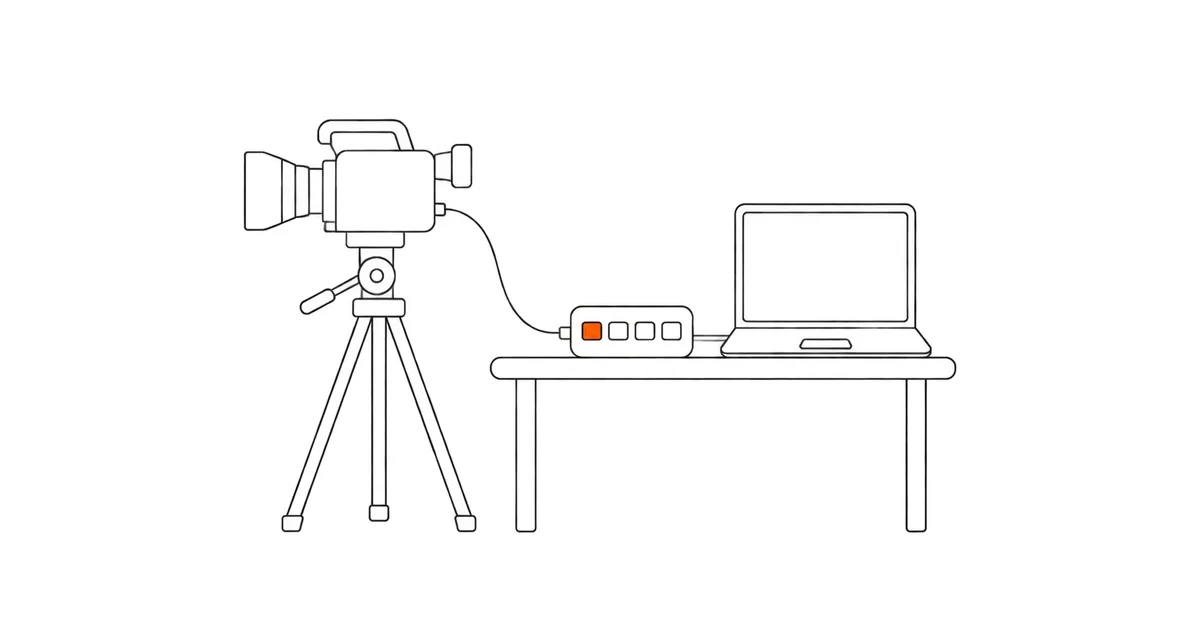
結論から言うと、イベント配信の機材は「撮る・音を取る・切り替える・送る」の4つの役割で考え、規模に合わせて台数と人を増やしていくのが基本です。登壇者1人の勉強会なら、カメラ1台とピンマイク、配信用のパソコンで始められます。登壇者やカメラが増えるほど、音声ミキサーやスイッチャーが加わり、操作する人も増えていくでしょう。
この記事では、イベント配信の機材を役割ごとに一覧にし、規模別の構成例と、回線の目安、予備を持っておきたい機材を整理します。配信を自社でやるか、専門の会社に頼むかの判断の目安は、note の記事イベントのライブ配信は自社でやるか、業者に頼むかで解説しています。
この記事でわかること
- 機材の4つの役割 — 撮る、音を取る、切り替える、送る。それを支える確認用の機材とケーブル
- 規模別の構成例 — 小規模、中規模、大規模の3つの組み合わせ
- 回線の目安 — 配信先が示す推奨のビットレートと、有線・予備の回線
- 予備を持っておく機材 — 当日に止まりやすいところ
- よくある質問 — スマートフォンでの配信、Web会議用のカメラ、レンタルと購入
イベント配信の機材は、4つの役割で考える
機材の名前から考えると、何が足りないのかが見えにくくなります。まず役割で分け、それぞれに何を当てるかを決めると、抜け漏れを防ぎやすくなるはずです。
撮る(カメラ)
登壇者や会場を映すカメラと、それを固定する三脚です。イベント配信では、長時間止まらずに撮り続けられることと、映像をケーブルで外に出せること(HDMI や SDI などの映像出力)が条件です。家庭用のビデオカメラでも、映像出力があり、画面に表示が重ならない設定にできれば使える場合があります。
カメラの台数は、何を映したいかで決めましょう。
- 引きの画 — 会場全体や登壇者の全身。1台目はこれを置くことが多い
- 寄りの画 — 登壇者の表情。話している人の顔が見えると、オンラインの視聴者が見続けやすくなる
- 別の角度 — 会場の参加者の反応、パネルディスカッションの対面の席など
音を取る(マイク・音声ミキサー)
配信の印象を大きく左右するのが音です。映像が多少粗くても見てもらえますが、声が聞き取りにくいと、視聴をやめてしまう人が増えます。
- ピンマイク(ワイヤレス) — 登壇者の胸元に付ける。動きながら話す人にも合う
- ハンドマイク — 質疑応答や、登壇者が入れ替わる場面で使う
- 音声ミキサー — 複数のマイクや、パソコンの音、BGM をまとめて音量をそろえる
- 会場の音響卓からの出力 — 会場の音響設備を使う場合は、卓から配信用に音をもらう
会場のスピーカーから出た音をカメラのマイクで拾うと、響きが混ざって聞き取りにくくなります。マイクの音は、ケーブルで直接配信の機材に入れるのが基本です。
切り替える(スイッチャー・資料用のパソコン)
カメラが2台以上になったり、登壇者の資料を映したりするときに使うのが、映像を切り替える機材(スイッチャー)です。カメラの映像と資料の画面を切り替えたり、2つを並べて見せたりできます。
- スイッチャー — 入力の数(つなげるカメラやパソコンの台数)で選ぶ
- 資料用のパソコン — 登壇者の資料をまとめて映すパソコン。登壇者ごとにパソコンを替えるかどうかで準備が変わる
- 変換の機材 — 登壇者のパソコンの映像の端子や形式がそろっていないときに使う
小規模で資料が1つだけなら、スイッチャーを使わず、配信用のパソコンで資料を画面共有する形でも進められます。
送る(配信用のパソコン・エンコーダ・回線)
切り替えた映像と音を、配信先に送る部分です。
- 配信用のパソコン — 配信ソフトや Web会議ツールを動かす。スイッチャーの映像をパソコンに取り込むための機材(キャプチャー)が要ることもある
- ハードウェアのエンコーダ — パソコンを使わずに配信先へ送る専用の機材。スイッチャーに組み込まれているものもある
- 回線 — 有線の回線と、予備の回線
確かめる・つなぐ(モニター、ケーブル、電源)
見落とされがちですが、当日の安心感を左右するのがこの部分です。
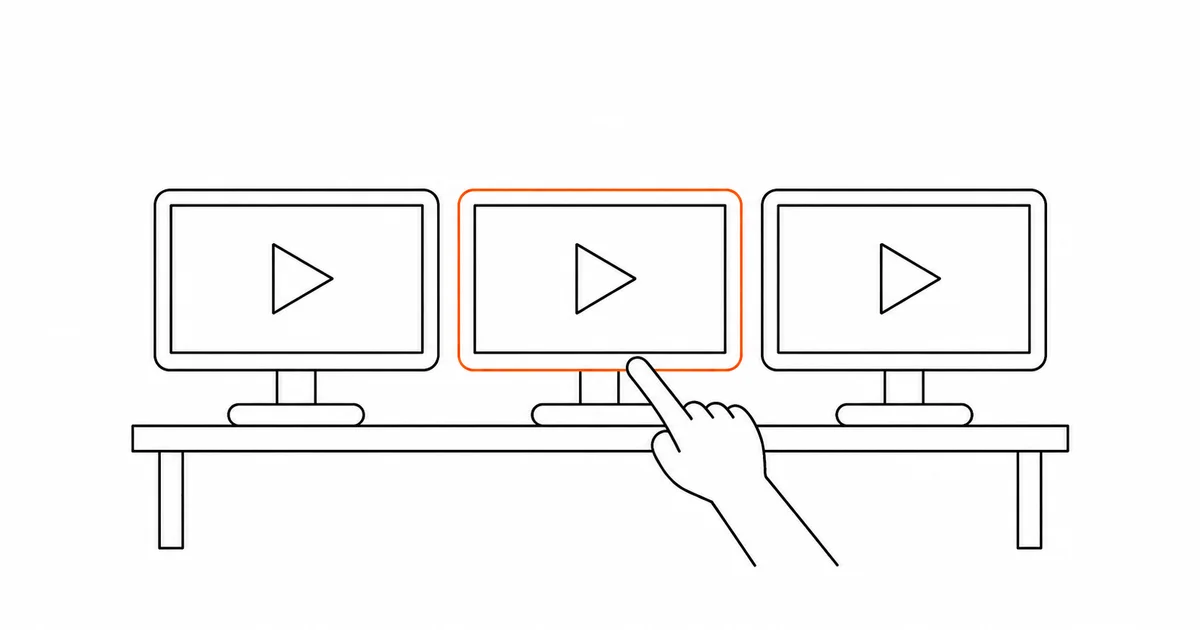
- 確認用のモニター — 切り替えた映像と、実際に配信されている映像を見る
- ヘッドホン — 配信に乗っている音を、操作する人が耳で確かめる
- 確認用の端末 — 視聴者と同じ環境(スマートフォンや別のパソコン)で配信を見て、遅れや音を確かめる
- ケーブル・延長・変換 — 会場の広さに合わせた長さと、予備
- 電源タップ — 電源の位置と容量は会場で確かめる
規模別の構成例
ここからは、4つの役割をどう組み合わせるかを、規模ごとに見ていきます。構成はイベントの内容や会場によって変わるため、あくまで考え方の例として読んでください。

小規模 登壇者1人・カメラ1台
社内の勉強会や、士業・医師の方の勉強会、少人数のセミナーなどに多い規模です。
| 役割 | 機材の例 |
|---|---|
| 撮る | 映像出力のあるビデオカメラ1台、三脚 |
| 音を取る | 登壇者にワイヤレスのピンマイク1本 |
| 切り替える | なし(資料は配信用のパソコンで画面共有) |
| 送る | 配信用のパソコン、キャプチャー、有線の回線 |
| 確かめる | ヘッドホン、確認用のスマートフォン |
| 人 | 2人(操作する人と、配信の画面とチャットを見る人) |
カメラ1台でも、登壇者の上半身が入る画角にして、資料の画面と切り替えられれば、オンラインの視聴者は内容を追いやすくなります。
中規模 登壇者2〜5人・カメラ2〜3台
複数の登壇者が入れ替わるセミナー、パネルディスカッション、表彰式などの規模です。
| 役割 | 機材の例 |
|---|---|
| 撮る | カメラ2〜3台(引き、寄り、別の角度)、三脚 |
| 音を取る | ピンマイクとハンドマイク、音声ミキサー |
| 切り替える | スイッチャー、資料用のパソコン |
| 送る | 配信用のパソコンかエンコーダ、有線と予備の回線 |
| 確かめる | 確認用のモニター、ヘッドホン、確認用の端末 |
| 人 | 3〜4人(切り替え、音、カメラ、配信の確認) |
この規模から、音声ミキサーとスイッチャーが必要になることが多くなります。登壇者が入れ替わるたびにマイクの受け渡しや音量の調整が起きるため、音を見る人を1人置けると安定します。
大規模 登壇者5〜10人・カメラ3〜4台
社内のキックオフ、周年の式典、ピッチイベントなど、登壇者が多く、会場の演出もある規模です。
| 役割 | 機材の例 |
|---|---|
| 撮る | カメラ3〜4台、操作する人を付けるカメラもある |
| 音を取る | 会場の音響卓から配信用の音を受ける、配信側でも音量を確かめる |
| 切り替える | 入力の多いスイッチャー、登壇者のパソコンごとの変換の機材 |
| 送る | 配信用と録画用を分ける、有線と予備の回線 |
| 確かめる | 確認用のモニター、会場のスクリーンへの出力 |
| 人 | 4人以上(切り替え、カメラ、音、配信の確認を分担) |
登壇者が多いイベントでは、登壇者ごとにパソコンの機種や映像の端子が違うことが珍しくありません。切り替えのたびに画面が映らなくなるのを防ぐため、変換の機材と配線を事前に組み、リハーサルで1台ずつ確かめておきます。
会場のスクリーンへの映像出しや、会場とオンラインの両方に BGM を流す場合は、配信用とは別の出力が必要になります。会場の参加者とオンラインの視聴者が双方向にやり取りするハイブリッド開催では、オンラインの声を会場のスピーカーに返す音の経路も加わるため、機材と配線はさらに増えるはずです。
回線の目安
配信で止まりやすいのが回線です。必要な速さは、配信する画質(解像度とフレームレート)で変わります。
YouTube のヘルプ「ライブ エンコーダの設定、ビットレート、解像度を選択する」では、1080p・30fps を H.264 で配信する場合の推奨ビットレートを 14 Mbps、最小を 5 Mbps としています。720p・30fps なら推奨は 8 Mbps です。同じページでは、配信の前に速度テストでアップロードの速さを確かめることと、実際の配信に近い状態でテストすることも勧めています。
ここで見るのは、ダウンロードではなくアップロードの速さです。会場の回線を使う場合は、次のことを事前に確かめておくと安心です。
- 有線で使えるか — 会場の Wi-Fi は、参加者のスマートフォンと同じ回線を分け合うことがある
- アップロードの速さ — 当日と同じ時間帯に、配信に使う場所で測る
- 予備の回線 — 有線が切れたときに切り替えられる、別の回線(モバイル回線など)
- 配信に使える機器の制限 — 会場や社内のネットワークで、配信のための通信が制限されていないか
Web会議ツールのウェビナー機能など、配信先によって推奨される設定は変わります。使う配信先のヘルプで、推奨の値を確かめておきましょう。
予備を持っておく機材
当日のトラブルの多くは、高価な機材の故障よりも、小さなものの不足から起きます。予備を持っておきたいのは次のようなものです。
- マイクの電池・充電 — ワイヤレスのピンマイクは、本番の途中で電池が切れることがある
- ケーブル — 映像と音のケーブルは、接触不良が起きたときにすぐ替えられるよう同じものを予備で
- 変換の機材 — 登壇者のパソコンの端子が想定と違うときに備えて
- 回線 — 有線とは別の予備の回線
- 録画 — 配信とは別に、カメラやスイッチャー側でも録画しておくと、配信が止まってもアーカイブが残る
録画を配信と分けて残しておくと、あとでアーカイブや切り出し動画に使うときにも役立ちます。配信のあとの使い方は、ウェビナー動画の二次活用 — 収録前に決めておく5つのことで紹介しています。
機材を決める前に、会場に確かめること
同じ規模のイベントでも、会場の設備によって持ち込む機材は変わります。機材のリストを作る前に、会場に次のことを確かめておきます。
- 会場の音響設備 — マイクとスピーカーは会場のものを使うか。音響卓から配信用に音を出せるか
- スクリーンとプロジェクター — 映像の入力の端子と、スクリーンの縦横の比率
- 電源 — 配信の機材を置く場所の近くにコンセントがあるか。容量は足りるか
- 機材を置く場所 — 参加者の動線をふさがず、登壇者が見える位置に置けるか
- 搬入と準備の時間 — 何時から入れるか。リハーサルの時間を取れるか
照明も、映像の見え方に関わります。会場の照明で登壇者の顔が暗くならないかは、下見のときにカメラを通して確かめておくとよいでしょう。
Glisがイベント配信でお手伝いしていること
Glisは、動画を軸に企業のマーケティングを支援するプロデュース会社です。IT企業の社内キックオフや MVP 表彰式、周年の式典、セミナー、士業・医師の方の勉強会、ピッチイベント、オンライン入社式、お笑いライブの劇場配信などを担当してきました。
規模は、登壇者1人・カメラ1台のセミナーから、登壇者10人・カメラ4台のイベントまでさまざまです。オンラインの視聴者は50人ほどから1,500人ほど、会場の参加者は20人ほどから200人ほどでした。
担当するのは、機材の準備と配線、カメラと配信の操作、会場のモニターへの映像出し、会場とオンラインへの BGM、録画、アーカイブの配信と編集、エンディング映像、オープニングムービーです。イベントの進行は主催者の方にお任せし、照明と音響は会場の設備を使うのが基本で、ご希望があれば手配します。
よくある質問
Q1. スマートフォンだけで配信できますか?
配信そのものはできます。ただ、スマートフォン1台だと、登壇者から離れた位置では声が聞き取りにくくなりやすく、資料の画面との切り替えもしにくくなります。小規模でも、外付けのマイクを使い、資料を映す方法を決めておくと、オンラインの視聴者が見やすい配信になるでしょう。配信先によっては、スマートフォンからの配信に条件が設けられていることもあるため、事前に確かめておいてください。
Q2. Web会議用のカメラで十分ですか?
登壇者がパソコンの前に座って話す形式なら、十分なこともあります。一方で、会場で立って話す登壇者を映す場合は、ズームで寄れて、離れた位置からでも撮れるビデオカメラのほうが扱いやすいでしょう。音はカメラの内蔵マイクに頼らず、ピンマイクなどを使うのがおすすめです。
Q3. 機材は買ったほうがよいですか、借りたほうがよいですか?
年に何回配信するか、社内に操作できる人がいるかで考えるのが一般的です。定期的に同じ形式で配信するなら、そろえておくと準備の手間が減ります。年に数回で、規模も毎回違うなら、必要なときに借りるか、機材と操作をまとめて頼むほうが、保管や更新の手間がかかりません。
まとめ
主要ポイント
- 機材は4つの役割で考える — 撮る、音を取る、切り替える、送る。確認用のモニターとケーブル・電源も忘れずに
- 規模で台数と人が変わる — 小規模はカメラ1台とピンマイク、中規模から音声ミキサーとスイッチャー、大規模は配信と録画を分ける
- 差が出やすいのは音 — マイクの音はケーブルで直接入れる
- 回線はアップロードの速さを見る — 有線を基本に、予備の回線を用意する
- 予備は小さなものから — 電池、ケーブル、変換の機材、別系統の録画
次のステップ
- 次のイベントの登壇者の数と、映したいもの(引き、寄り、資料)を書き出す
- 会場に、音響設備、スクリーンの入力、電源、回線を確かめる
- 4つの役割ごとに、持っているものと足りないものを一覧にする
関連記事
- ウェビナー動画の二次活用 — 収録前に決めておく5つのこと
- 会社説明会を動画にする方法 — ライブと録画の役割分担
- オンライン収録のインタビュー動画 — 遠隔でも画と音を保つ方法
- 展示会で動画を使う方法 — ブースで止まってもらう尺と置き方
- イベントのライブ配信は自社でやるか、業者に頼むか(note)
- イベント配信の準備で確認する6つのこと(note)
参考ソース
- ライブ エンコーダの設定、ビットレート、解像度を選択する(YouTube ヘルプ) — 解像度とフレームレートごとの推奨ビットレート、配信前のテスト