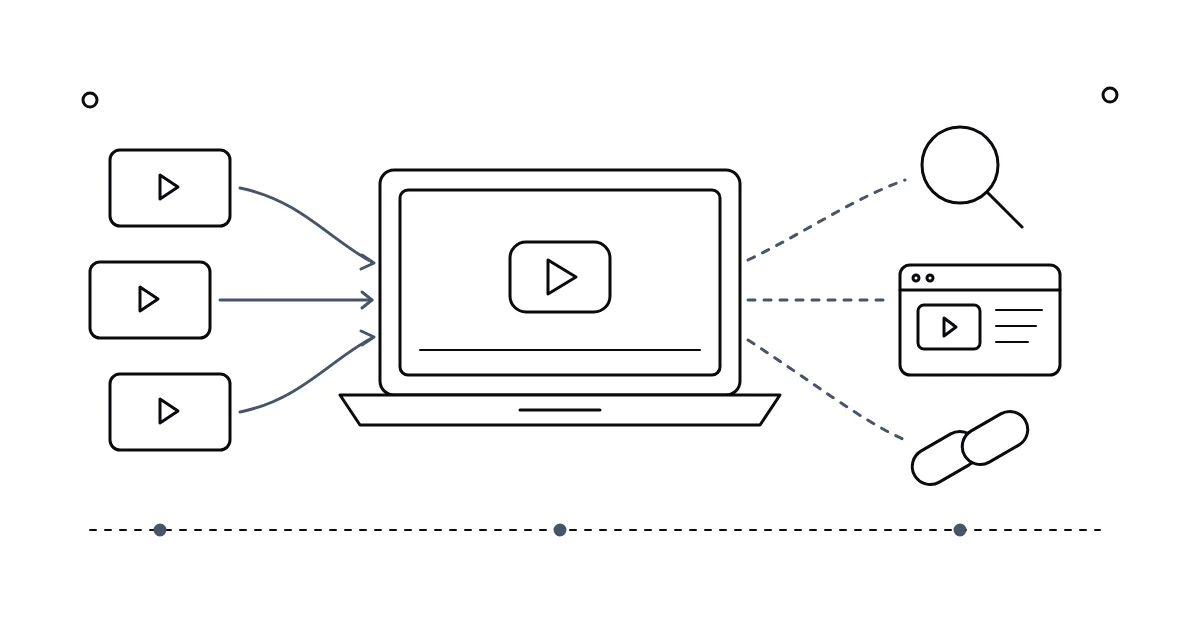
ウェビナーを定期的に開催していると、録画データが少しずつたまっていきます。アーカイブとして公開したものの、そこから先の使い道が決まらないまま、フォルダに残っている録画も多いのではないでしょうか。
ウェビナーの二次活用は、配信が終わってから考え始めると選択肢が狭まります。音声が聞き取りにくい、スライドと話し手が1つの画面に固定されている、ゲストの許諾が取れていない、といった理由で、使える部分が限られてしまうためです。
この記事では、ウェビナーを定期開催しているマーケティング担当の方に向けて、収録の前に決めておきたい5つのことを、動画を編集する制作側の視点からチェックリストにまとめます。録画をどこに展開できるか、配信後に何をどの順で作るかもあわせて整理しました。
この記事でわかること
- ウェビナーの録画が使われずに残る理由
- 二次活用の展開先 — アーカイブ、章ごとの短い動画、ショート、記事、資料
- 収録前に決めておく5つのこと — カメラと画角、音声、章立て、許諾範囲、質疑の扱い
- 配信後の編集の流れ — 何を、どの順で作るか
ウェビナーの録画が使われずに残る理由
ウェビナー配信ツールを提供するネクプロが2026年2月から3月にかけて実施した「2026年最新版 ウェビナーに関するアンケート調査」(ウェビナーを実施または検討している企業102名が対象)では、オンデマンド配信を活用している企業は64%でした。主な活用方法として、ライブ配信後のフォロー、コンテンツの蓄積と再活用、ステップメールとの連携が挙げられています。
録画を残して配信する流れは、すでに多くの企業で定着しつつあるといえます。一方で、アーカイブの先にある短い動画や記事への展開まで進んでいるかというと、そこで止まっている例も少なくありません。
制作側から見ると、使われない録画には共通点があります。
- 配信画面をそのまま録画している — スライドと小さな顔の映像が1つに合成され、切り出しにくい
- 音声が聞き取りにくい — 内蔵マイクの反響や、リモート登壇者の回線の途切れが残っている
- 話の区切りがはっきりしない — どこからどこまでを1本にすればよいか判断しにくい
- 公開してよい範囲が決まっていない — ゲストや参加者の許諾が、ライブ配信の分しか取れていない
どれも、配信後の編集では直しきれないものです。裏を返せば、収録前に少し準備しておくだけで、同じ1回のウェビナーから作れるものが増えます。
二次活用の展開先 — アーカイブから資料まで
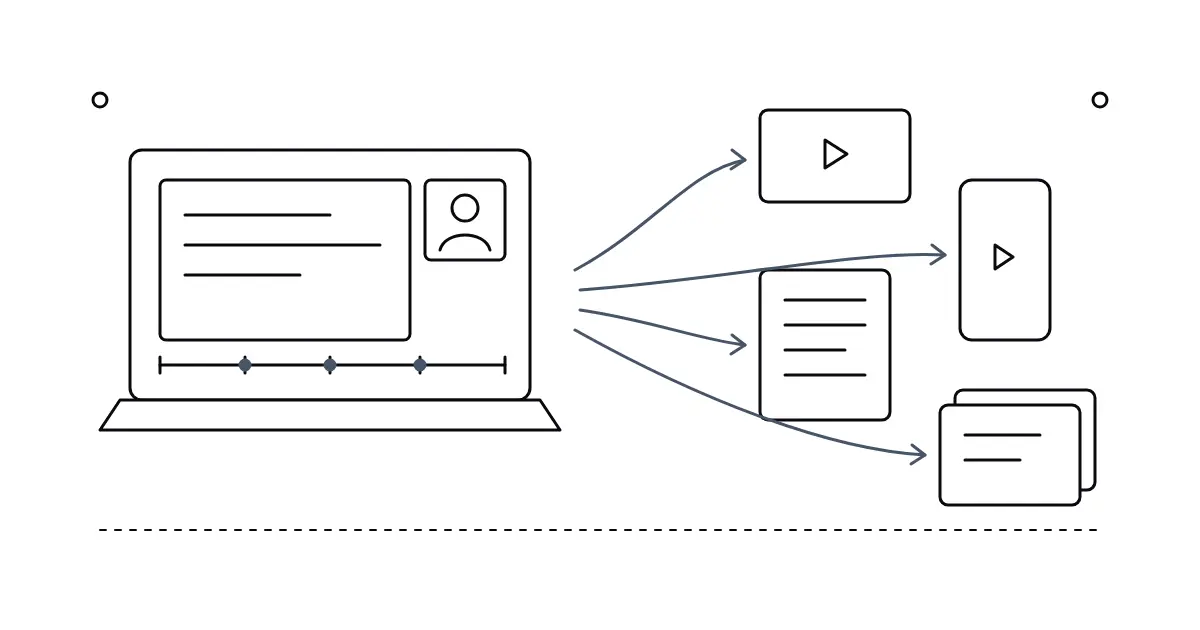
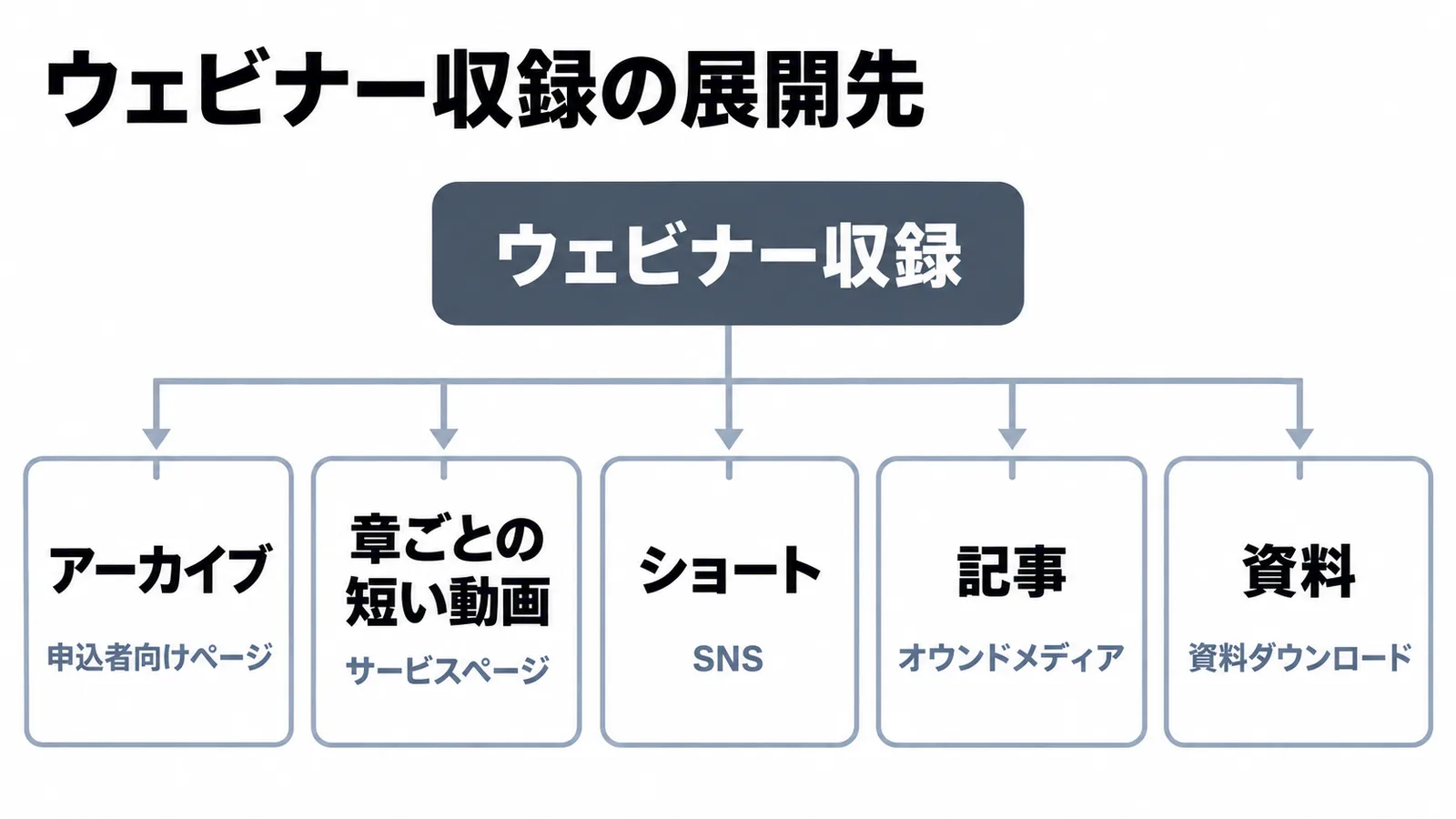
収録したウェビナーは、次の5つの形に展開できます。1回の配信を「原盤」として、用途ごとに長さと置き場所を変えていくイメージです。
| 展開先 | 長さの目安 | 主な置き場所 |
|---|---|---|
| アーカイブ | 本編とほぼ同じ | 申込者向けページ、フォローメール |
| 章ごとの短い動画 | 3分から10分程度 | サービスページ、営業メール、YouTube |
| ショート | 1分前後 | YouTubeショート、SNS |
| 記事 | 3,000字から5,000字程度 | 自社のオウンドメディア |
| 資料 | スライド10枚から20枚程度 | 資料ダウンロードページ |
アーカイブは、参加できなかった申込者への案内や、後日の視聴の受け皿になります。章ごとの短い動画は、関心のあるテーマだけを見たい人に向いており、商談前に送る資料としても使えます。
ショートは認知を広げる入口の役割です。YouTubeでは、2024年10月15日以降、正方形または縦長の動画で最長3分のショートをアップロードできるようになっています。切り出しただけのショートは再生されにくいため、冒頭の一言の選び方を含めた企画の考え方は、BtoB企業のショート動画活用で詳しく扱いました。
記事と資料は、動画を見ない人に届けるための形です。文字起こしをそのまま載せるのではなく、ウェビナーの章立てを見出しに置き換えて構成し直すと、読みやすい記事になります。動画がどの購買段階で見られるかの全体像は、BtoBの動画マーケティングの進め方にまとめています。
収録前に決めておく5つのこと
ここからが本題です。展開先を増やすために、収録前に決めておきたいことを5つに絞りました。
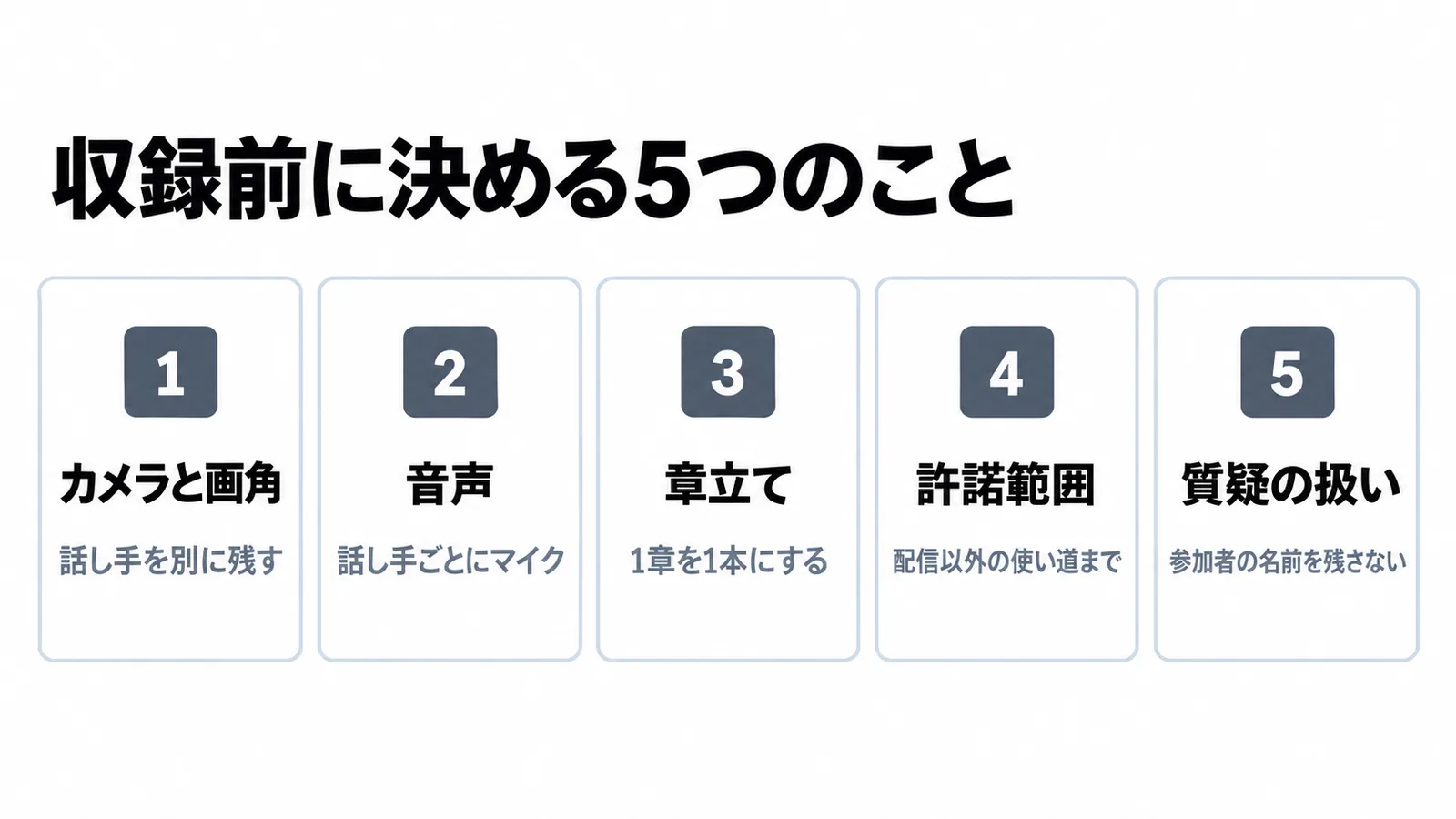
- カメラと画角 — 話し手の映像を、スライドとは別に残す
- 音声 — 話し手ごとにマイクを用意し、音を別に録る
- 章立てとスライドの区切り — 1章を1本の動画として成り立たせる
- 登壇者・ゲストの許諾範囲 — ライブ配信以外の使い道まで同意を取る
- 質疑の扱い — 参加者の名前や声を、公開する素材に残さない
以下、それぞれの決め方を順に説明します。
1. カメラと画角 — 話し手の映像を別に残す
ウェビナーでは、パソコンの内蔵カメラで登壇者を映し、配信ツールの録画機能で記録するケースがよく見られます。ライブ配信としてはそれで十分ですが、二次活用を考えると物足りません。配信ツールの録画は、スライドと話し手の小窓が決まったレイアウトで合成されることが多く、あとから話し手だけを大きく映すことが難しいからです。
二次活用を前提にするなら、次の点を決めておきます。
- 話し手の映像を単独で記録する — 配信ツールの設定でスライドと話し手を別々に記録できるか確かめる。難しければ、カメラ側でも本体に録画しておく
- 人物を画面の中央に置く — 縦型に切り出すと、使えるのは横長の画面の中央部分だけになる。頭の上と手元に余白を残す
- 目線をカメラに合わせる — 手元の原稿やモニターばかり見ていると、切り出したときに視線が外れた映像になる
- 背景と照明を整える — 顔の正面から光が当たる位置に座り、背景の掲示物や書類を片付けておく
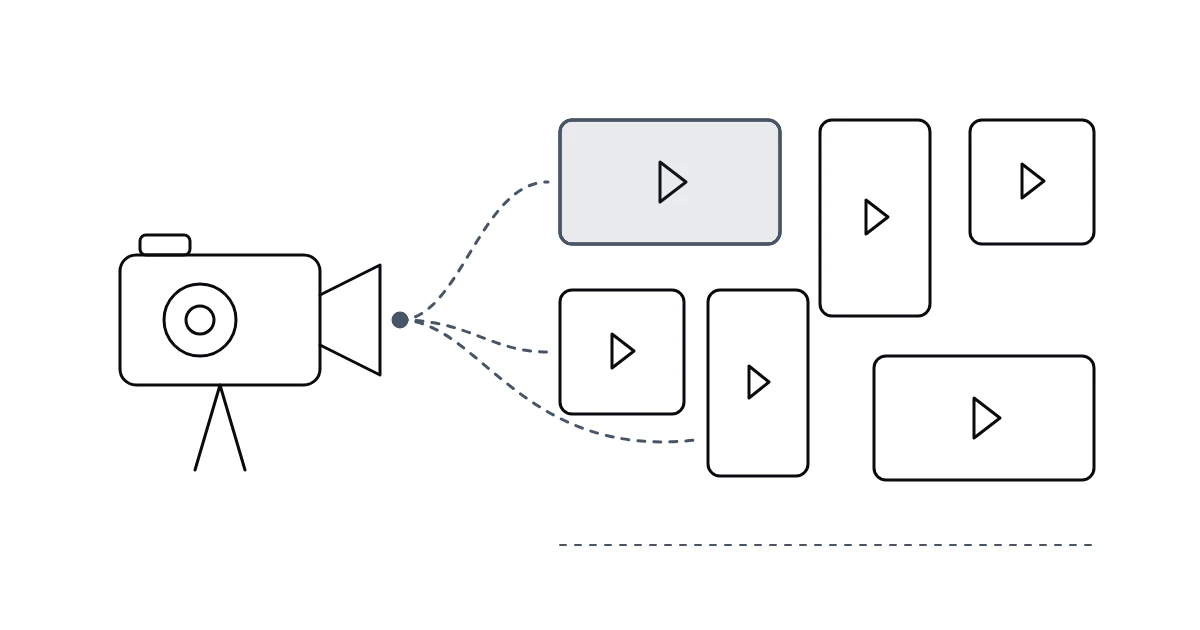
スタジオや会議室から配信できるなら、カメラを2台使う方法もあります。1台は登壇者全員が入る引きの画角、もう1台は話している人の上半身に寄せた画角にしておくと、章ごとの動画でもショートでも使える映像が残ります。画面の向きの考え方は動画の縦横比の選び方を参考にしてください。
2. 音声 — 話し手ごとにマイクを用意する
制作側から見て、二次活用でもっとも差が出るのは音声です。映像の多少の粗さは気になりにくい一方で、聞き取りにくい音声は短い動画にした途端に離脱の原因になります。雑音や反響は、編集で消そうとしても声まで不自然になりがちです。
- 話し手ごとにマイクを用意する — ピンマイクや卓上のUSBマイクを使い、内蔵マイクに頼らない
- 音を別に録っておく — 配信ツールとは別に、レコーダーやパソコンで音声を記録しておくと、回線のノイズが入った箇所を差し替えられる
- リモート登壇者にも録音を頼む — 回線が不安定になったときの保険として、登壇者の手元で自分の声を録音してもらう
- 環境の音を止める — 空調の音、パソコンの通知音、キーボードの打鍵音は、本番前に確認しておく
本番の前日か当日の開始前に、実際の配信環境で数分のテスト録画をしておくことをおすすめします。録った音をヘッドホンで聞き直すだけでも、反響や雑音に気づけるはずです。
3. 章立てとスライドの区切り — 1章を1本にする
章ごとの短い動画やショートを作るには、話のまとまりがはっきりしている必要があります。台本やスライドを作る段階で、1章がそれだけで意味の通じる長さと内容になっているかを確かめておきましょう。
- 1章を5分から10分程度にする — 章ごとの動画にそのまま使える長さに収める
- 章の冒頭で、その章の内容を言う — 「この章では〜をお話しします」と入れておくと、切り出したときの導入になる
- 章扉のスライドを入れる — 編集のときに区切りを見つけやすく、記事の見出しにも転用できる
- 章の区切りで一呼吸おく — 話がつながったままだと、切り出す位置を決めにくい
- 前の章を前提にした言い方を避ける — 「先ほどの話ですが」が続くと、章単体で見たときに意味が通じない
もう1つ気をつけたいのが、日付や時期の言い方です。「今日は」「来月から」「今年の」といった言葉を減らしておくと、アーカイブや短い動画を長く使い続けられるでしょう。
YouTubeに置く場合は、章立てをそのままチャプターに使えます。YouTubeヘルプでは、説明欄に並べるタイムスタンプを動画の最初(0秒)から始め、3つ以上を昇順で並べること、1つのチャプターを10秒以上にすることが条件として示されています。台本の組み立て方そのものは、企業動画の台本の書き方を参考にしてください。
4. 登壇者・ゲストの許諾範囲 — 配信以外の使い道まで
ライブ配信の出演依頼だけをしていると、録画を切り出したり、記事にしたりするときに、改めて許諾を取り直すことになります。とくに社外のゲストは、所属する会社の広報確認が必要になることもあり、ここで数週間止まる例も珍しくありません。
出演をお願いする段階で、次の項目を伝えて同意を取っておくと進めやすくなります。
| 決めておく項目 | 内容の例 |
|---|---|
| 公開の形 | アーカイブ、章ごとの動画、ショート、記事、資料 |
| 公開範囲 | 申込者限定か、一般公開か |
| 公開する場所 | 自社サイト、YouTube、SNS、広告 |
| 公開の期間 | 期限を設けるか、見直す時期をいつにするか |
| 確認の流れ | 公開前に誰が、何日以内に確認するか |
社外のゲストの場合は、肩書や社名の表記、スライドに載せる情報の範囲も先にすり合わせておきましょう。切り出した短い動画は、前後の文脈がなくなるぶん、本人の意図と違う受け取られ方をすることがあります。どの部分を切り出すかを公開前に見てもらう約束をしておくと、安心して協力してもらえます。
社員が登壇する場合も、退職や異動のあとの扱いまで決めておくと後で困りません。権利の考え方と同意書に入れておきたい項目は、社員が出演する動画の肖像権と著作権で詳しく解説しています。
5. 質疑の扱い — 参加者の名前や声を残さない
質疑応答は、参加者の関心がそのまま表れるため、二次活用の素材としても価値のある時間です。1つの質問と1つの回答で完結するので、ショートや章ごとの動画にも向いています。
ただし、参加者の名前や社名、声が入ったまま公開するわけにはいきません。収録前に次のように決めておくと、編集で使える部分が増えます。
- 質問は登壇者が読み上げる — チャットや質問フォームで受け付け、登壇者が言い換えて読む。参加者の声や名前が残らない
- 社名や個人名は読み上げない — 「製造業の方からのご質問です」のように業種程度にとどめる
- 事前に質問を集めておく — 申込フォームで質問を募ると、質疑の内容がまとまり、回答も準備できる
- 公開しない質問を決めておく — 個別の事情に踏み込んだ質問や、価格の個別交渉に関わる回答は、編集で外す前提にする
質疑をアーカイブから外し、ライブに参加した人だけの時間として残すという判断もあります。ライブに参加する理由をつくれるため、毎回の集客を重視するなら検討してよい選択肢です。
配信後の編集の流れ — 何を、どの順で作るか
収録前の準備ができていれば、配信後の作業は順番に進めるだけです。目安として、次の順で作ると無理がありません。
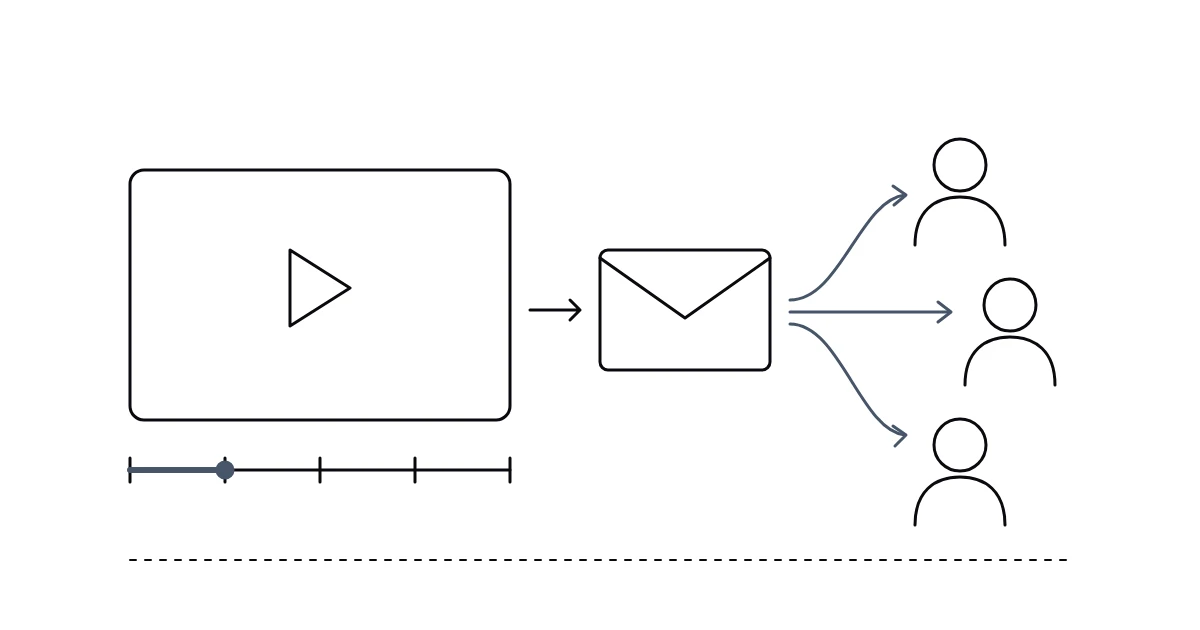
- 配信の翌営業日までにアーカイブを出す — 参加者と欠席者へのお礼のメールに、視聴のリンクを入れる
- 1週間以内に章ごとの短い動画を作る — 章扉のスライドを目印に切り分け、タイトルと説明文を付ける
- 2週間以内にショートを作る — 質疑や印象に残る発言を1分前後に切り出し、字幕を入れる
- 1か月以内に記事と資料にする — 章立てを見出しにして記事を構成し、スライドを資料として整える
アーカイブを早く出すことには理由があります。ウェビナーへの関心が残っているうちに届けたほうが、視聴にも次の行動にもつながりやすいためです。短い動画や記事は、急いで出すより、章ごとに内容を確かめてから公開したほうが長く使えます。
作業の担当も先に決めておきましょう。アーカイブと章ごとの動画は社内で作り、ショートの編集だけ外部に頼むといった分け方もできます。社内で作るか外部に任せるかの判断は、SNS動画は内製か外注かで整理しています。インタビュー動画を素材にする場合の展開は、インタビュー動画の納品後の二次活用もあわせてご覧ください。
公開後は、展開先ごとに見る指標を分けておくと、どの形が成果につながっているかを比べられます。アーカイブなら視聴の完了率、章ごとの動画ならその後の資料請求、ショートなら本編への移動といった具合です。指標の決め方は動画マーケティングの効果測定で解説しています。
よくある質問
Q1. 準備をせずに収録した過去のウェビナーも使えますか?
使える部分はあります。音声が聞き取れる章や、質疑の回答部分を中心に、章ごとの動画やショートを作ることは可能です。画面がスライド中心で話し手が小さい場合は、スライドの内容を記事や資料に転用するほうが向いているでしょう。
Q2. アーカイブは申込者限定にしたほうがよいですか?
目的によって判断が分かれるところです。リードを獲得したいなら申込者限定にし、認知を広げたいなら一部の章だけを一般公開する方法もあります。章ごとに公開範囲を分けると、両方の目的を組み合わせられます。
Q3. 編集は社内だけでもできますか?
アーカイブの公開や章ごとの切り分けは、社内でも進めやすい作業です。字幕を入れたショートや、複数のカメラの映像を組み合わせる編集は手間がかかるため、本数が増えてきた段階で外部への依頼を検討するとよいと思います。
まとめ
主要ポイント
- 二次活用は収録前の準備で決まる — 配信後の編集では、音声や画角の問題は直しきれない
- 展開先は5つ — アーカイブ、章ごとの短い動画、ショート、記事、資料
- 収録前に決める5つのこと — カメラと画角、音声、章立て、許諾範囲、質疑の扱い
- 許諾は配信以外の使い道まで取る — 公開の形、範囲、場所、期間、確認の流れ
- 配信後は順番に作る — アーカイブを早く出し、短い動画と記事は確かめてから公開する
次のステップ
- 次回のウェビナーで、作りたい展開先を2つか3つ決める
- 5つのチェックリストを、登壇者との打ち合わせの議題に入れる
- 出演依頼の文面に、ライブ配信以外の使い道を書き加える
関連記事
- BtoB企業のショート動画活用 — 再生される企画と冒頭の作り方
- インタビュー動画の納品後の二次活用 — 5つの方法
- 社員が出演する動画の肖像権と著作権 — 退職後の扱いと外注契約で決めておくこと
- 会社説明会を動画にする方法 — ライブと録画の役割分担
参考ソース
- 2026年最新版 ウェビナーに関するアンケート調査結果(株式会社ネクプロ、2026年4月21日) — オンデマンド配信の活用状況と主な用途
- YouTube ショートに盛りだくさんのアップデート(YouTube公式ブログ、2024年10月15日) — 最長3分のショート動画のアップロード
- 動画のチャプター(YouTubeヘルプ) — チャプターを設定するためのタイムスタンプの条件