動画を公開したあと、上長から「それで、売上にはつながったの?」と聞かれて答えに困った経験はないでしょうか。再生回数は管理画面ですぐに見られますが、その先の資料請求や商談との関係は、どこを見ても出てきません。
BtoBの動画は、見られてから商談になるまでに時間がかかり、途中で何人もの手を経ます。そのため、動画の効果を説明するには、公開する前に「何をもって成果とするか」と「どこに記録を残すか」を決めておく必要があります。
この記事は、動画の成果を社内で説明したいマーケティング担当者に向けて、KPI(重要業績評価指標)の決め方と、視聴・Web・営業の3つの記録をつなぐ設定の流れをまとめたものです。動画マーケティング全体の進め方は、BtoBの動画マーケティングの進め方で解説しています。
この記事でわかること
- 動画の効果が説明しにくい理由 — 指標が3か所に分かれている
- 購買段階ごとのKPIの決め方 — 再生、サイト行動、商談、受注の4階層
- 3つの記録で見るもの — YouTube アナリティクス、GA4、CRM
- 3層をつなぐ設定の流れ — 公開前にやっておく6つの手順
- 測定を始める前に決めておくこと — 比較の期間、基準値、報告の形
動画の効果が説明しにくいのは、指標が3か所に分かれているから
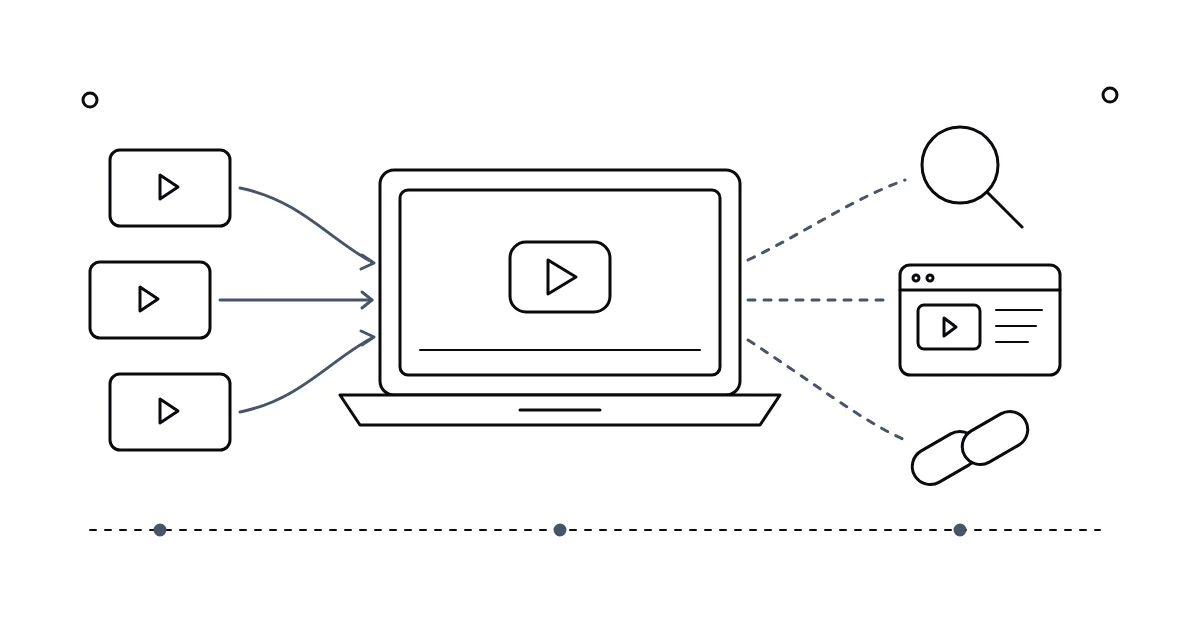
動画の成果に関わる数字は、ふつう次の3か所に別々に記録されています。
- 視聴の記録 — YouTube アナリティクスや動画配信ツールの管理画面。再生回数、視聴時間、視聴者維持率など
- Webの記録 — GA4(Google アナリティクス 4)。動画を見た人がどのページに進み、資料請求や問い合わせをしたか
- 営業の記録 — CRM(顧客管理システム)やSFA(営業支援システム)。誰と商談し、いくらで受注したか
それぞれの画面は、自分の範囲の数字しか持っていません。YouTube アナリティクスには商談の数は出てきませんし、CRMには動画を何秒見たかは残りません。3つをつなぐ設定がないまま動画を公開すると、報告できるのは再生回数だけになりがちです。
再生回数が悪い指標というわけではありません。動画が見られているかを確かめる入口として必要な数字です。ただ、それだけで「動画が売上に役立ったか」を説明しようとすると、どうしても話が飛んでしまいます。
撤退理由の1位「営業成果に繋がらなかった」を、測り方から考える
YouTube運用代行を行う株式会社アカシアが2026年2月に実施した「YouTube運用の撤退・失敗に関する実態調査」(YouTubeを自社で運用中、または運用した経験がある企業の担当者303名が対象)では、62.7%がYouTube運用を撤退・中止した経験があると答えています。撤退・中止した190名に理由を聞くと、最も多かったのは「営業成果に繋がらなかった」の41.1%でした。
一方、動画制作サービスのムビサクを運営するアルファノートが2026年6月に実施した「BtoB企業における動画マーケティングの実態調査」(動画マーケティングを実施しているBtoB企業の担当者500名が対象)で、最も重視しているKPIを最大3つまで聞いた結果は次のとおりです。
| 重視しているKPI | 回答の割合 |
|---|---|
| 再生回数・インプレッション数 | 41.6% |
| サイト遷移数(クリック数) | 36.0% |
| コンバージョン数(資料請求・お問い合わせ) | 32.2% |
| 商談数・案件化数 | 21.4% |
| 受注数・売上金額 | 21.4% |
| 特に設定していない | 18.2% |
2つの調査は対象も時期も違うため、直接は比べられません。それでも、営業成果を理由にやめる企業が多い一方で、商談や受注をKPIに置いている企業は2割ほどという並びは、考えるきっかけになります。
営業成果につながっていなかったのか、それとも、つながっていたかどうかを確かめる仕組みがなかったのか。この2つは、外から見ると同じ「成果が出なかった」に見えます。後者であれば、必要なのは動画の作り直しではなく、測り方の設計です。
購買段階からKPIを決める — 再生、サイト行動、商談、受注の4階層
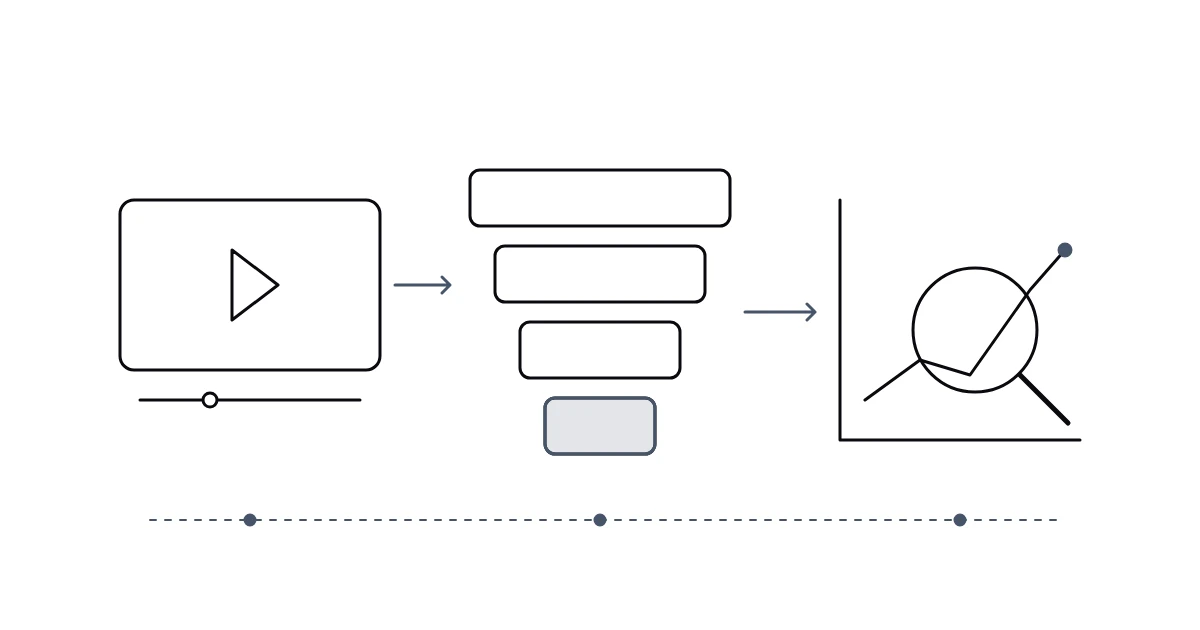
KPIは、動画の目的と、その動画が購買のどの段階で見られるかから決めます。BtoBの動画の成果は、次の4つの階層に分けて考えると整理しやすくなります。
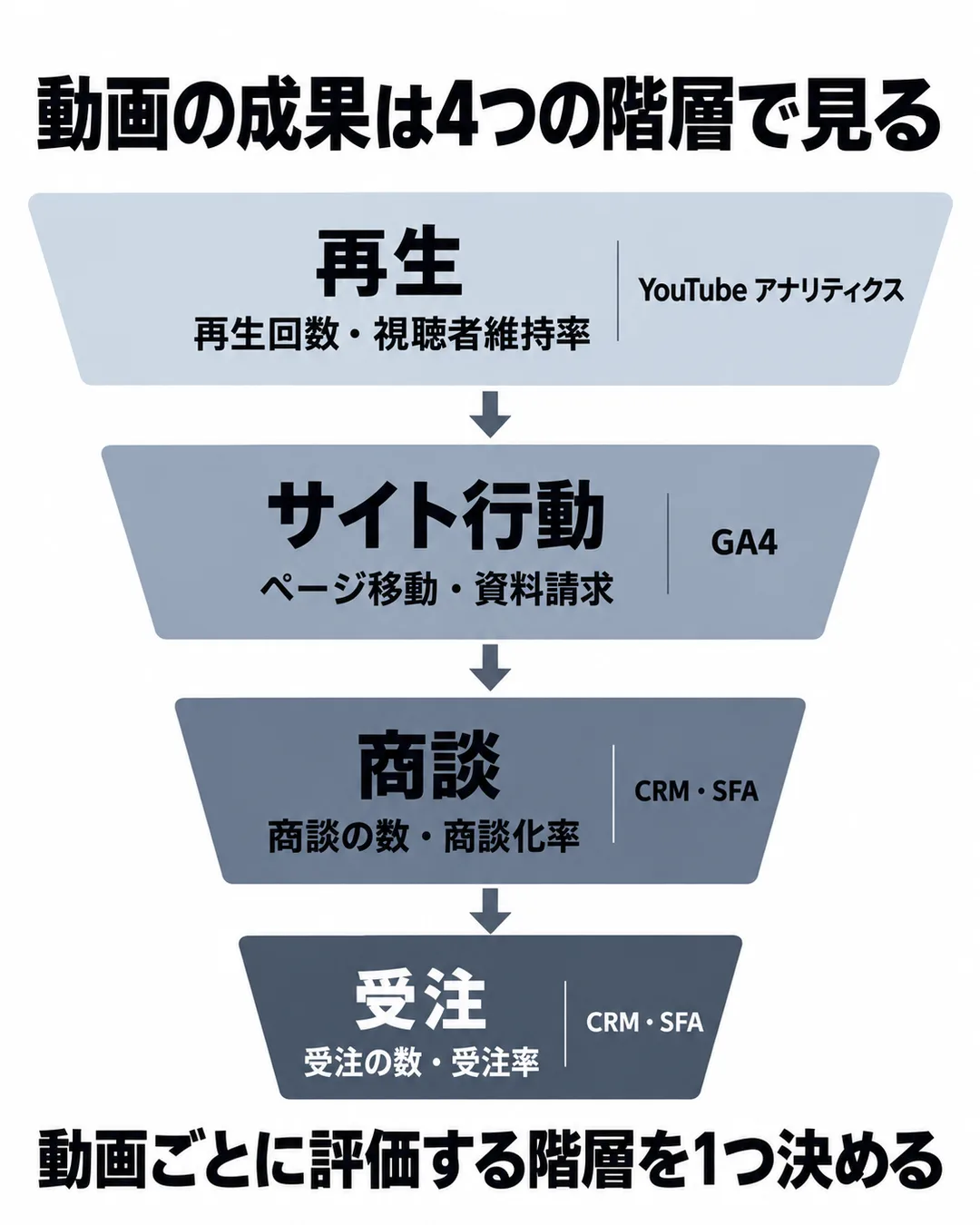
- 再生 — 動画が見られたか。再生回数、平均視聴時間、視聴者維持率
- サイト行動 — 見た人が次の行動に進んだか。サービスページへの移動、資料請求、問い合わせ
- 商談 — 動画をきっかけにした商談が生まれたか。商談の数、商談化率
- 受注 — 商談が受注につながったか。受注の数、受注率、受注までの期間
下の階層ほど数は少なくなり、記録される場所も変わります。大切なのは、動画ごとに「どの階層の数字で評価するか」を1つ決めておくことです。
動画の目的ごとの主なKPI
| 動画の目的 | 主に見る階層 | 代表的なKPI |
|---|---|---|
| 課題に気づいてもらう | 再生 | 視聴者維持率、指名検索の数 |
| 候補に残してもらう | サイト行動 | 動画を見た人の資料請求率 |
| 社内で説明してもらう | 商談 | 動画を送った商談の次回設定率 |
| 判断を後押しする | 受注 | 動画を見た商談の受注率 |
たとえば、展示会で流すショート動画を受注率で評価するのは無理があります。反対に、商談前に送る説明動画を再生回数で評価しても、数十回程度の再生では良し悪しを判断できません。目的と階層をそろえることが、社内で説明できる数字を持つための最初の一歩です。
視聴の層 — YouTube アナリティクスで見る指標
YouTubeに公開している動画なら、まず YouTube アナリティクスで視聴の質を確かめます。YouTube ヘルプでは、動画単位で次のような指標が確認できると説明されています。
- インプレッションとクリック率 — サムネイルが表示された回数と、そこから再生された割合。インプレッションは、サムネイルの50%以上が1秒以上表示された場合にカウントされます
- 平均視聴時間 — 視聴を続けたユーザーの平均視聴時間。エンゲージビューと総再生時間をもとに計算されます
- 視聴者維持率 — 動画のどの部分がどれだけ見られたかを示すグラフ。動画単位でのみ確認でき、データの処理には通常1〜2日かかります
BtoBで特に役立つのは視聴者維持率です。ヘルプによると、維持率のレポートでは、最初の30秒が過ぎたあとも視聴を続けた人の割合(イントロ)や、視聴者が繰り返し見た部分、離脱した部分などが表示されることがあります。
たとえば、サービス紹介動画で料金や導入手順を話している箇所が繰り返し見られているなら、検討中の人がその情報を探しているのかもしれません。反対に、冒頭の会社紹介で多くの人が離れているなら、構成を入れ替える判断材料になります。
視聴の層の数字は、動画の中身を直すための指標と考えると使い道がはっきりします。予算の判断や上長への報告には、次のWebの層、営業の層の数字が必要です。
Webの層 — GA4で動画を見た人のその後を追う
自社サイトに動画を埋め込んでいる場合は、GA4で「動画を見た人がその後どう動いたか」を追います。
拡張計測機能で動画の再生を記録する
Google アナリティクス ヘルプの「拡張計測機能イベント」によると、管理画面の「データストリーム」で拡張計測機能をオンにすると、JS API サポートが有効になっている YouTube の埋め込み動画について、次のイベントが記録されます。コードを変更する必要はなく、設定には編集者以上の権限が必要です。
- video_start — 動画の再生が始まったとき
- video_progress — 再生時間の10%、25%、50%、75%以降まで進んだとき
- video_complete — 動画が最後まで再生されたとき
あわせて、動画のタイトル、URL、プロバイダ(YouTubeなど)がディメンションとして入ります。ヘルプの対象はYouTubeの埋め込み動画なので、自社サーバーや別の配信サービスの動画を使っている場合は、制作会社やサイトの担当者と計測の方法を別途確認しておきましょう。
動画を見た人と見なかった人を比べる
イベントが記録できたら、GA4の探索レポートで、video_start を記録したユーザーと、そうでないユーザーを分けて比べます。見るのは次のような数字です。
- 資料請求や問い合わせに進んだ割合
- サービスページや料金ページに移動した割合
- ページに滞在した時間
資料請求や問い合わせの送信は、GA4で「キーイベント」としてマークしておくと、レポートで成果として集計しやすくなります。キーイベントのマークには、マーケティング担当者以上の権限が必要です。
注意したいのは、動画を見た人はもともと関心が高い可能性がある点です。見た人の資料請求率が高くても、それがすべて動画の効果とは言い切れません。それでも、動画を公開する前と後で、同じページの資料請求率がどう変わったかを合わせて見れば、社内での説明の説得力は上がります。採用LPに動画を置いたときの数字の見方は、採用動画と採用LPの相乗効果でも扱っています。
営業の層 — 商談と受注をCRMに残す
GA4で追えるのは、問い合わせや資料請求までです。その後の商談と受注は、CRMやSFAに記録されます。ここで動画との関係を残しておかないと、受注まで追う道が途切れてしまいます。
流入元と、動画を見た事実を記録する
CRMに入れておきたいのは、次の2つです。
- 最初の接点 — 資料請求や問い合わせのフォームに、UTMパラメータの値(どのキャンペーン・どの動画から来たか)を隠し項目として一緒に送り、CRMの項目に保存する
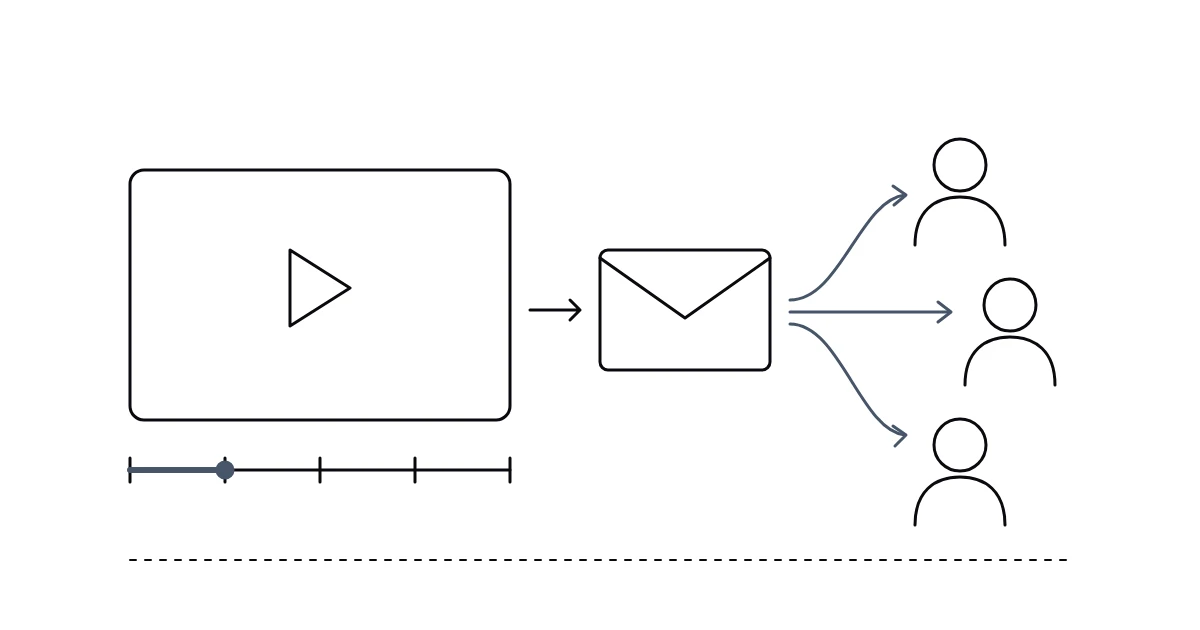
- 商談中の視聴 — 商談前後に動画を送った場合、送った日と動画の名前を商談の記録に残す。動画配信ツールで視聴の通知が届くなら、その事実もメモしておく
UTMパラメータは、リンクのURLの末尾に付けて、どこから来た訪問かを識別するための値です。Google アナリティクス ヘルプでは、utm_source(参照元)、utm_medium(メディア)、utm_campaign(キャンペーン)などのパラメータが紹介されています。YouTubeの概要欄やショート動画から自社サイトへ誘導するリンクにも、これを付けておきます。
営業の入力の負担を減らす
営業担当者に「動画を見たか毎回聞いて入力してほしい」と頼んでも、続かないことが多いものです。選択肢を3つ程度に絞った項目を商談の記録に1つ足すくらいにとどめ、フォームから自動で入る値を中心に組み立てるのが現実的でしょう。
3層をつなぐ設定の流れ — 公開前にやっておく6つの手順
ここまでの内容を、動画を公開する前にやっておく作業の順番に並べ直します。
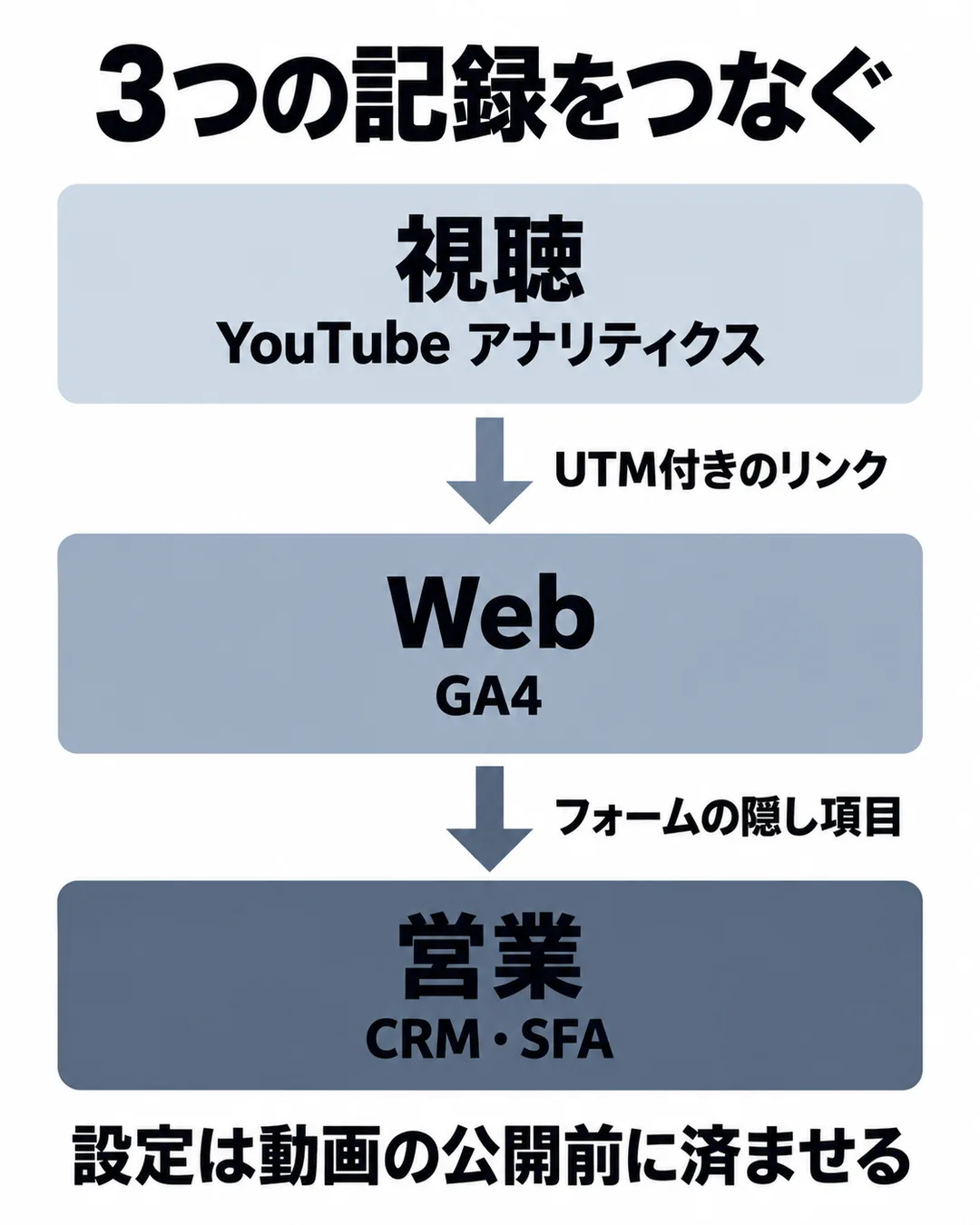
- 動画ごとに評価する階層を1つ決める — 再生、サイト行動、商談、受注のどれで評価するか
- リンクにUTMパラメータを付ける — YouTubeの概要欄、SNS、メール、広告から自社サイトへのリンクすべてに、動画ごとに区別できる値を付ける
- GA4の拡張計測機能を確認する — 動画エンゲージメントがオンになっているか、埋め込み動画でイベントが記録されるかを、公開前にテストする
- 資料請求と問い合わせをキーイベントにする — GA4で成果として集計できるようにしておく
- フォームからCRMにUTMの値を渡す — フォームの隠し項目に値を入れ、CRMの「流入元」などの項目に保存されるようにする
- 商談の記録に動画の項目を足す — 商談前後に送った動画を選べる項目を1つ用意する
このうち2、3、5は、Webサイトの担当者やフォームの管理者との調整が必要です。制作会社に動画を依頼する段階で「この動画は資料請求率で評価したい」と伝えておくと、概要欄のリンクや動画の終わりの案内まで、測定の前提に合わせて作りやすくなります。
撮影した素材をショート動画や記事に展開する場合も、それぞれのリンクに別のUTMの値を付けておけば、どの展開先から資料請求が来たかを比べることもできるでしょう。展開の方法はインタビュー動画の納品後の二次活用でまとめています。
測定を始める前に決めておくこと — 比較の期間、基準値、報告の形
設定ができても、何と比べるかが決まっていないと、数字の良し悪しは判断できません。公開前に次の3つを決めておきましょう。
比較の期間
BtoBでは、動画を見てから商談になるまでに数か月かかることもあります。再生とサイト行動は公開後1か月程度で、商談と受注は検討期間に合わせて3か月から半年程度で見る、というように階層ごとに見る期間を分けておくと、早すぎる判断を避けられます。
前述のアカシアの調査では、運用開始から失敗と判断するまでの期間は「3〜6か月未満」が39.2%で最多でした。商談や受注の数字が出そろう前に判断している企業も、少なくないのかもしれません。
基準値
動画を公開する前の数字を、基準として記録しておきます。たとえば、サービスページの資料請求率、月ごとの問い合わせ件数、商談から受注までの平均日数などです。公開前の数字がないと、公開後の数字が良いのか悪いのか、誰にも判断できません。
報告の形
上長や経営層に報告するときは、4つの階層を上から順に並べると伝わりやすくなります。「再生は〇回、そのうちサービスページに進んだのが〇人、資料請求が〇件、そこから商談が〇件」という形です。途中の数字がつながっていれば、どこで人が減っているかも一緒に説明できます。
よくある質問
Q1. YouTubeに置いた動画と、自社サイトに埋め込んだ動画は、どちらの数字を見ればよいですか?
両方を見て、役割を分けるのがおすすめです。YouTube アナリティクスでは視聴の質(視聴者維持率や平均視聴時間)を、GA4では自社サイトに埋め込んだ動画を見た人のその後の行動を確かめます。同じ動画でも、置き場所によって見ている人と目的が違うためです。
Q2. 商談前に送る動画は再生回数が少なく、効果がわかりません。どうすればよいですか?
再生回数ではなく、商談の記録で評価します。動画を送った商談と送らなかった商談で、次回の打ち合わせが設定された割合や、受注までの日数を比べる方法です。件数が少ないうちは差が出にくいため、半年程度は記録をためてから判断するとよいでしょう。
Q3. 動画の費用対効果はどう計算すればよいですか?
制作費と運用にかかった費用を分母に、その動画をきっかけにした受注の金額を分子にするのが基本です。ただ、BtoBでは受注に複数の接点が関わるため、動画だけの効果を正確に切り出すのは簡単ではありません。まずは「動画を見た商談の受注率」と「見ていない商談の受注率」の差を見るところから始めると、社内で説明しやすくなります。
まとめ
主要ポイント
- 動画の指標は3か所に分かれている — 視聴はYouTube アナリティクス、WebはGA4、営業はCRM
- KPIは購買段階で決める — 再生、サイト行動、商談、受注のどの階層で評価するかを動画ごとに1つ決める
- 視聴の数字は動画を直すために使う — 視聴者維持率で、見られている部分と離脱している部分を確かめる
- 3層はリンクとフォームでつなぐ — UTMパラメータ、キーイベント、フォームの隠し項目、商談の記録
- 公開前に基準値と期間を決める — 階層ごとに見る期間を分け、早すぎる判断を避ける
次のステップ
- 公開済みの動画を、目的と評価する階層で一覧にしてみる
- GA4で拡張計測機能の動画エンゲージメントがオンになっているか確認する
- 次に公開する動画のリンクに、UTMパラメータを付けておく
関連記事
- BtoBの動画マーケティングの進め方 — 目的設計から効果測定までの全体像
- 採用動画と採用LPの相乗効果 — 数字で見る応募率改善
- インタビュー動画の納品後の二次活用 — 5つの方法
- 動画制作の見積もりの読み方 — 何にいくらかかるのか
参考ソース
- 企業のYouTube運用、62.7%が撤退・中止を経験(株式会社アカシア、2026年3月30日) — YouTube運用の撤退・失敗に関する実態調査。撤退・中止の経験、撤退理由、失敗と判断するまでの期間
- 株式会社アカシア — 上記調査の実施元
- BtoB企業における動画マーケティングの実態調査 2026年版(ムビサク/アルファノート) — 最も重視しているKPI
- 拡張計測機能イベント(Google アナリティクス ヘルプ) — 動画エンゲージメントのイベントと有効にする手順
- イベントにキーイベントとしてマークを付ける(Google アナリティクス ヘルプ) — キーイベントの設定と必要な権限
- URL 生成ツール カスタム URL でキャンペーン データを収集する(Google アナリティクス ヘルプ) — UTMパラメータの種類
- 視聴者維持率を左右する重要なシーンを測定する(YouTube ヘルプ) — 視聴者維持率と平均視聴時間
- YouTube のサムネイルのインプレッションと総再生時間を確認する(YouTube ヘルプ) — インプレッションとクリック率