地方の拠点や海外の支社で働く社員にも、インタビュー動画に出てもらいたい。そう考えても、撮影のたびに撮影チームが現地へ向かうのは、日程と費用の両面で簡単ではありません。そこで候補になるのが、オンラインでつないで話を聞き、その様子を録る方法です。
ただ、Web会議の録画をそのまま使うと、画面が粗い、声がこもる、顔が暗いといった仕上がりになりがちです。会議の記録としては十分でも、会社の名前で公開する動画としては物足りなく感じるかもしれません。
画と音の質は、収録する側の設定だけでは決まりません。出演者のいる場所の回線、照明、背景、マイクで大きく変わるため、出演者側の準備をどこまで整えられるかが仕上がりを左右します。
この記事は、遠隔拠点や海外の社員を撮りたい担当者に向けて、現地収録との使い分け、収録方式の選び方、出演者に送る機材と指示書、Zoomで録るときに確認しておく設定、当日の進め方を順に整理したものです。動画マーケティング全体の進め方は、BtoBの動画マーケティングの進め方にまとめています。
この記事でわかること
- オンライン収録と現地収録の使い分け — それぞれが向く動画
- 収録方式の3つの選択肢 — 会議ツールで録る、出演者側で録る、機材を送る
- 出演者に送る機材 — マイク、カメラ、照明の選び方
- 出演者に渡す指示書 — 回線、照明、背景、服装、当日の流れ
- Zoomで録るときの設定 — 公式ヘルプで確認できた画質と音声の条件
- 当日の進め方と編集の注意点
オンライン収録と現地収録の使い分け
オンライン収録は、現地収録の代わりになる万能な方法ではありません。向いている動画と、現地で撮ったほうがよい動画があります。
| 観点 | オンライン収録 | 現地収録 |
|---|---|---|
| 向いている動画 | 社内向け、採用の社員紹介、SNS用の短い動画 | 会社紹介、経営者の動画、広告 |
| 画と音の質 | 出演者側の環境に左右される | 撮影チームが整えられる |
| 映せるもの | 話している顔が中心 | 職場の様子、作業の場面 |
| 日程と費用 | 移動がなく、調整しやすい | 移動と機材の費用がかかる |

オンライン収録が向く場面
- 出演者が遠方や海外にいて、話の内容が中心の動画 — 社員紹介や、仕事への考えを聞く動画
- 出演者が多い動画 — 複数の拠点の社員に同じ質問をして、つなげて見せる場合
- 公開までの日数が短い動画 — 移動の日程を組む余裕がないとき
現地収録を選んだほうがよい場面
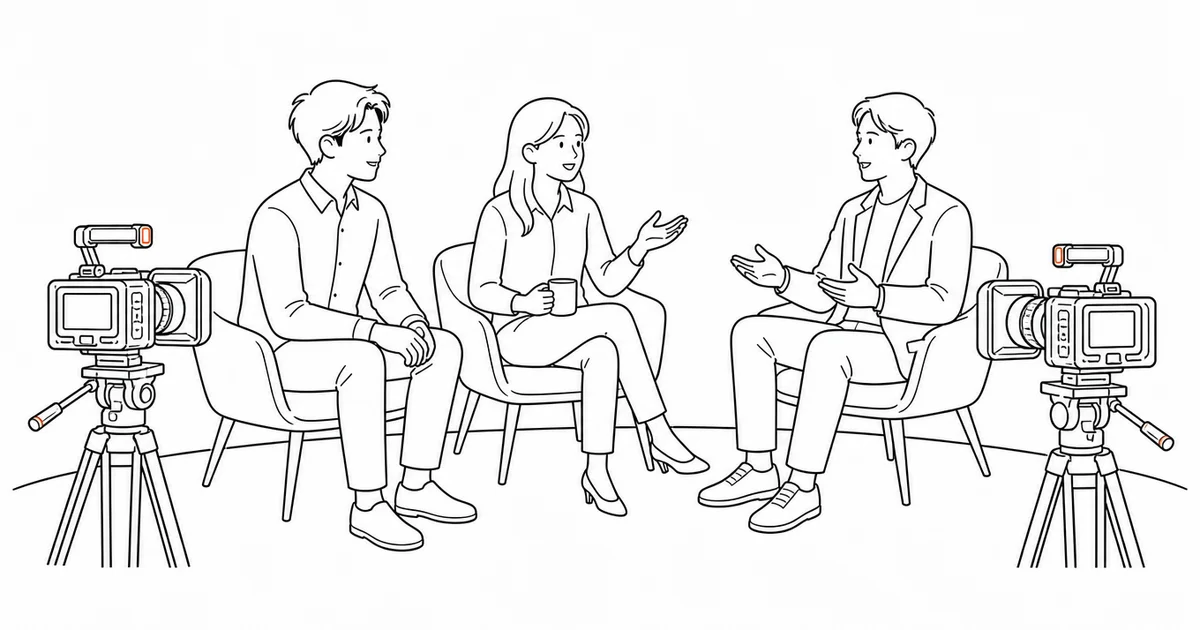
- 会社の顔になる動画 — 会社紹介や経営者のメッセージは、長く使われるぶん画と音の質が問われます。経営者の動画の考え方は、経営者インタビュー動画で会社の信頼性を伝える方法で扱っています
- 職場や作業の様子を見せたい動画 — 話している顔だけでは伝わらない内容がある場合
- 出演者が撮影に慣れていない場合 — 機材の操作を本人に任せると、話すことに集中しにくくなります
迷う場合は、話の部分はオンラインで収録し、職場の様子は現地のスタッフにスマートフォンで撮ってもらって組み合わせる方法もあります。
収録方式の3つの選択肢
オンライン収録といっても、録り方はいくつかあります。手間と仕上がりの違いで、次の3つに分けて考えると選びやすくなります。
- 会議ツールの録画で録る — 聞き手側でZoomなどの録画機能を使う。出演者の手間は最も少ないものの、画と音は回線の状態に左右されます
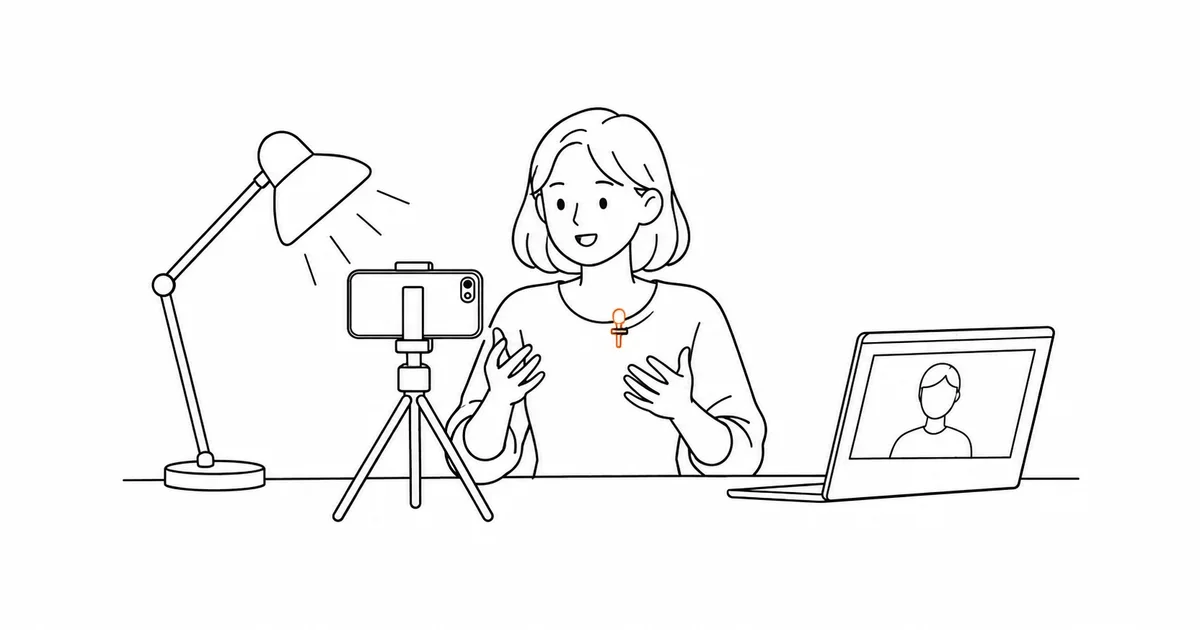
- 出演者側の端末でも録ってもらう — 会議ツールでつないで話を聞きながら、出演者の手元のスマートフォンやパソコンで、映像と音声を別に録ってもらう。回線が不安定でも、手元の記録は乱れにくいのが利点です
- 機材を送って録ってもらう — マイクやライトなどを出演者に送り、2の方法で録る。仕上がりを現地収録に近づけやすい一方で、送る手間と返送の管理が必要です
会議ツールの録画は、相手から届いた映像を記録するため、回線が乱れた瞬間はそのまま録画にも残ります。公開する動画なら、2か3の方法で手元の記録を残しておくと、編集の段階で差し替えられて安心です。
手元で録ってもらった映像と音声は、ファイルが大きくなります。収録後にどのファイル共有サービスで送ってもらうかも、事前に決めておきましょう。
出演者に送る機材
3の方法を選ぶ場合、送る機材は多くなくて構いません。出演者が自分で設置できることを優先して選びます。
- マイク — 画質より先に整えたいのが音です。服に付ける小型のマイク(ピンマイク)は、口との距離が一定になり、部屋の響きを拾いにくくなります。スマートフォンにつなげるものを選ぶと設置が簡単です
- スマートフォン用の三脚 — 手で持たずに、目の高さで固定できるもの
- 小型のライト — 顔を正面から明るくするもの。卓上に置けて、明るさを変えられるものが扱いやすいでしょう
- イヤホン — 聞き手の声がマイクに回り込まないようにします。耳に収まる目立たないものを選びます
カメラは、出演者が持っているスマートフォンの背面カメラで足りることが多いはずです。背面カメラを使うと画面が見えないため、構図の確認は会議ツールの画面越しに聞き手側で行います。
送る機材には、つなぎ方を写真付きで1枚にまとめた説明と、返送用の伝票を同封しておくと、出演者の負担を減らせます。
出演者に渡す指示書 — 回線、照明、背景
機材を送らない場合も含めて、出演者には事前に指示書を渡しておきます。当日の説明だけでは、部屋の準備が間に合わないためです。

回線
- できれば有線LANでつなぐ。Wi-Fiの場合はルーターの近くで収録する
- 収録中は、同じ回線で大きなファイルの送受信や動画の視聴をしない
- 会社の回線が混む時間帯を避ける
照明
- 窓を背にしない。窓は顔の正面か横にくるようにする
- 顔の正面にライトか明るい壁がくる位置に座る
- 天井の照明だけだと目の下に影ができやすいため、卓上のライトで補う
背景
- 背景に映る書類、ホワイトボード、モニターの画面に、社外に出せない情報がないか確かめる
- バーチャル背景やぼかしは使わない(輪郭が乱れやすく、画質の条件にも影響します)
- 壁から少し離れて座ると、奥行きが出て影も落ちにくくなる
音
- エアコンや換気扇の音、窓の外の音が少ない部屋を選ぶ
- 硬い壁に囲まれた狭い会議室は声が響きやすいので、カーテンや棚のある部屋を候補にする
- 通知音が鳴らないよう、パソコンとスマートフォンの通知を切る
服装と当日の流れ
- 細かいしま模様や、背景と同じ色の服は避ける
- 開始時刻、接続テストの時間、全体の所要時間、休憩のタイミングを書いておく
- 質問の一覧を事前に渡すかどうかも決めておく
撮影当日に依頼側で準備することは、動画撮影当日のチェックリストにもまとめています。
Zoomで録るときに確認しておく設定
会議ツールの録画を使う場合、初期設定のままでは画質が低くなることがあります。ここでは、Zoomの公式サポートで確認できた内容を紹介します。設定の名前や条件は変わることがあるため、収録の前に最新のヘルプを確かめてください。
HDの設定がないと録画は360p
Zoomのサポートページ「レコーディングしたビデオの解像度」では、HDの設定を有効にしていない場合、録画の解像度は360p(640×360)になると説明されています。720pや1080pで録るには、HDの設定に加えて、全画面表示などの条件がそろう必要があります。
HDビデオの要件として公式サポートに書かれている内容は、次のとおりです。
- スタンダードHD(720p) — プロ、ビジネス、教育機関、エンタープライズのアカウントで、デスクトップアプリの全画面表示が必要
- フルHD(1080p) — ビジネス、教育機関、エンタープライズなどのアカウントで、Zoomサポートによる設定が必要
- ウェブポータルとアプリの両方で有効にする — ウェブポータルの「ミーティング-HDビデオ品質」を有効にしたうえで、アプリのビデオ設定でHDを有効にする
HDビデオのページでは、グリーンバックなしでバーチャル背景を使うと、映像は720pに制限されるとも書かれています。1080pで送るには、バーチャル背景を無効にする必要があります。指示書でバーチャル背景を使わないようお願いするのは、この点も理由の一つです。
回線の目安
Zoomのシステム要件のページでは、1対1のビデオ通話で必要な帯域幅を次のように示しています。
| 画質 | 上り / 下り |
|---|---|
| 720pのHDビデオ | 1.2Mbps |
| 1080pのHDビデオ | 3.8Mbps / 3.0Mbps |
出演者の回線は、事前の接続テストで速度を測っておくと安心です。
声は参加者ごとに別のファイルで録る
Zoomのコンピュータレコーディング(パソコンに保存する録画)では、ホストが参加者ごとの音声を別々のファイルとして録ることができます。デスクトップアプリの設定にある「レコーディング」タブで、参加者ごとに別の音声ファイルを記録する設定(英語版の表記は Record a separate audio file for each participant)を有効にしてください。
聞き手と出演者の声が別のファイルになると、編集で聞き手の声を消したり、声が重なった部分を整えたりしやすくなります。
コンピュータレコーディングで気をつけること
- 録画は、録っている人の画面の見え方で記録される — スピーカービューで録れば、スピーカービューで残ります
- 会議が終わったあとに変換処理がある — 変換中にパソコンを閉じたり再起動したりすると、ファイルが壊れて戻せなくなる場合があります
- 保存先はパソコン本体にする — クラウドの同期フォルダや外付けドライブを保存先にすると、保存や変換に問題が出ることがあるとされています
- モバイルアプリでは使えない — iOSやAndroidではコンピュータレコーディングに対応していません
Microsoft TeamsやGoogle Meetなど、ほかの会議ツールにも録画の機能があります。使う場合は、画質と録画の条件をそれぞれの公式ヘルプで確かめてから選んでください。
当日の進め方
本番の前に接続テストとテスト収録をする
本番の30分ほど前に接続し、次の順で確かめます。
- 映像の構図、明るさ、背景
- マイクの音量と、エアコンなどの雑音
- 出演者側の手元の録画が始まっているか
- 1分ほどのテスト収録をして、録画を再生して確かめる
テスト収録を再生すると、画面越しでは気づかなかった音の響きや明るさのむらが分かります。
聞き手は相づちを声に出さない
オンラインでは、聞き手の相づちが出演者の声に重なりやすくなります。相づちはうなずきで返し、質問は出演者が話し終えたのを確かめてから始めます。回線の遅れで話がかぶったときは、もう一度最初から話してもらうようお願いしておくと、編集で使える部分が増えるはずです。
目線をそろえる
出演者には、画面の中の聞き手の顔ではなく、カメラを見て話してもらうか、カメラのすぐ下に聞き手の映像を置いてもらいます。質問の仕方は、失敗しないインタビュー動画の質問項目10選を参考にしてください。
編集と公開前の確認
映像と音声を合わせる
出演者の手元で録った映像と、別に録った音声は、編集で合わせる必要があります。収録の始めに手をたたいてもらうなど、合わせる目印を作っておくと作業が早くなります。
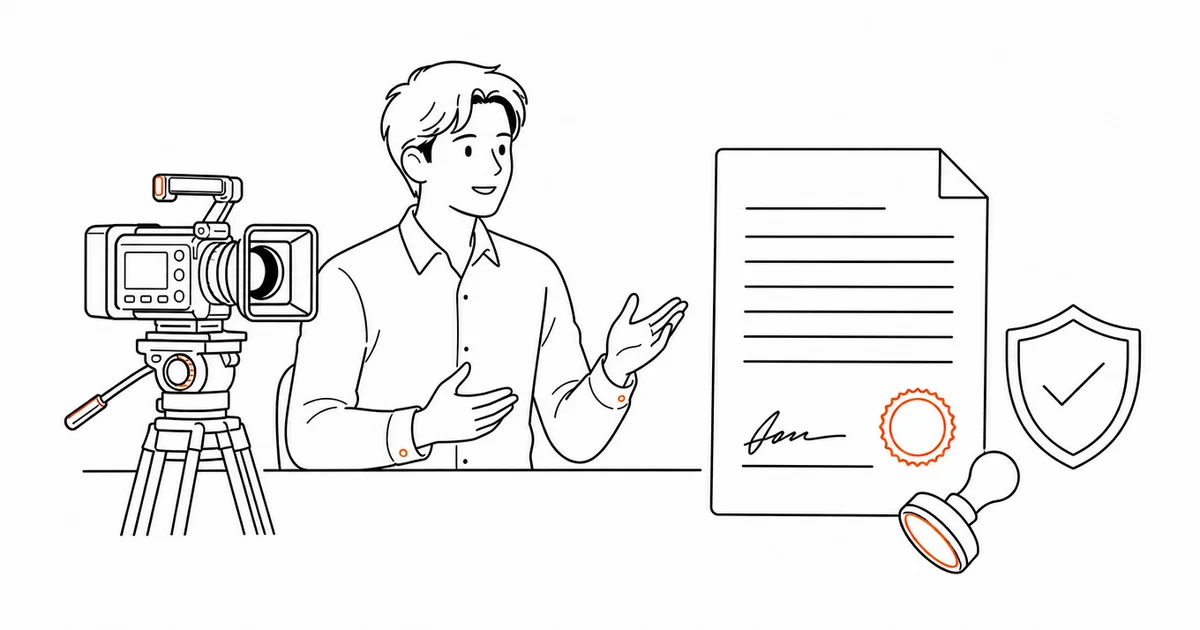
出演の同意を取っておく
オンライン収録でも、出演者の同意の取り方は現地収録と変わりません。公開する場所、使う期間、退職後の扱いを事前に確認しておきましょう。背景に家族や同居人が映り込んだ場合は、その部分を使わないようにします。社員が出演する動画の権利の考え方は、社員が出演する動画の肖像権と著作権で詳しく扱っています。
複数の拠点の映像は色と音量をそろえる
複数の出演者の映像をつなぐ場合、部屋ごとに明るさや色味、声の大きさが違います。編集で色と音量をそろえると、別々に録ったことが気になりにくくなります。複数人の話をまとめる構成は、社員座談会動画の作り方も参考になるはずです。
よくある質問
Q1. 出演者がノートパソコンの内蔵カメラしか使えない場合はどうすればよいですか?
内蔵カメラでも、照明と背景を整えるだけで印象は変わります。窓を正面か横にして、顔の前を明るくしてください。音はイヤホンに付いているマイクでも、パソコン内蔵のマイクより口に近いぶん聞き取りやすくなることがあります。
Q2. 海外の社員を撮る場合に気をつけることはありますか?
時差を考えて、出演者の就業時間内に収録の時間を取ります。機材を送る場合は、輸送の日数と通関にかかる時間も見込んでおく必要があります。英語で話してもらう場合は、字幕を付けるかどうかも事前に決めておきましょう。
Q3. 社外の顧客にもオンラインで出演してもらえますか?
できます。ただし、顧客に機材の設置や手元の録画をお願いするのは負担が大きくなります。顧客が出演する導入事例動画の進め方は、導入事例動画の作り方を5ステップで解説を参考にしてください。
まとめ
主要ポイント
- オンライン収録は話が中心の動画に向く — 会社の顔になる動画や職場の様子は現地収録を検討する
- 公開する動画は手元でも録る — 会議ツールの録画だけでは、回線の乱れがそのまま残る
- 送る機材はマイクから — 三脚、ライト、イヤホンを加え、設置の説明を同封する
- 指示書は回線、照明、背景、音、服装、当日の流れ — 事前に渡して部屋を準備してもらう
- Zoomは設定を確かめる — HDの設定がないと録画は360p。音声は参加者ごとに別のファイルで録れる
次のステップ
- 撮りたい出演者と動画の用途を書き出し、オンライン収録と現地収録のどちらが合うか分ける
- 出演者に渡す指示書のひな形を作る
- 使う会議ツールのアカウントで、HDの設定と録画の設定を確かめる
インタビュー動画の準備全体は、インタビュー動画を依頼する前に決める7つのことにまとめています。
関連記事
- インタビュー動画を依頼する前に決める7つのこと — 制作会社との認識ズレを防ぐ準備リスト
- 失敗しないインタビュー動画の質問項目10選
- 社員インタビュー動画の出演者選び — 5つの基準
- 動画撮影当日のチェックリスト — クライアント側で準備すること
- 社員座談会動画の作り方 — 話が散らからない進行と編集
参考ソース
- レコーディングしたビデオの解像度(Zoomサポート) — HDの設定がない場合の録画解像度360p、720pと1080pで録る条件
- Zoom MeetingsでHDビデオを有効にする(Zoomサポート) — 720pと1080pの要件、HDの設定方法、バーチャル背景による720pの制限
- Zoomのシステム要件 Windows、macOS、Linux(Zoomサポート) — 1対1のビデオ通話の推奨帯域幅
- Starting a computer recording(Zoomサポート、英語) — 参加者ごとの音声ファイル、変換処理と保存先の注意
- コンピュータ レコーディングを有効または無効にする(Zoomサポート) — 無料と有料のアカウントで使えること、モバイル端末は非対応
- 導入事例動画の作り方を5ステップで解説(Glis 導入事例動画制作) — 顧客が出演する動画の進め方