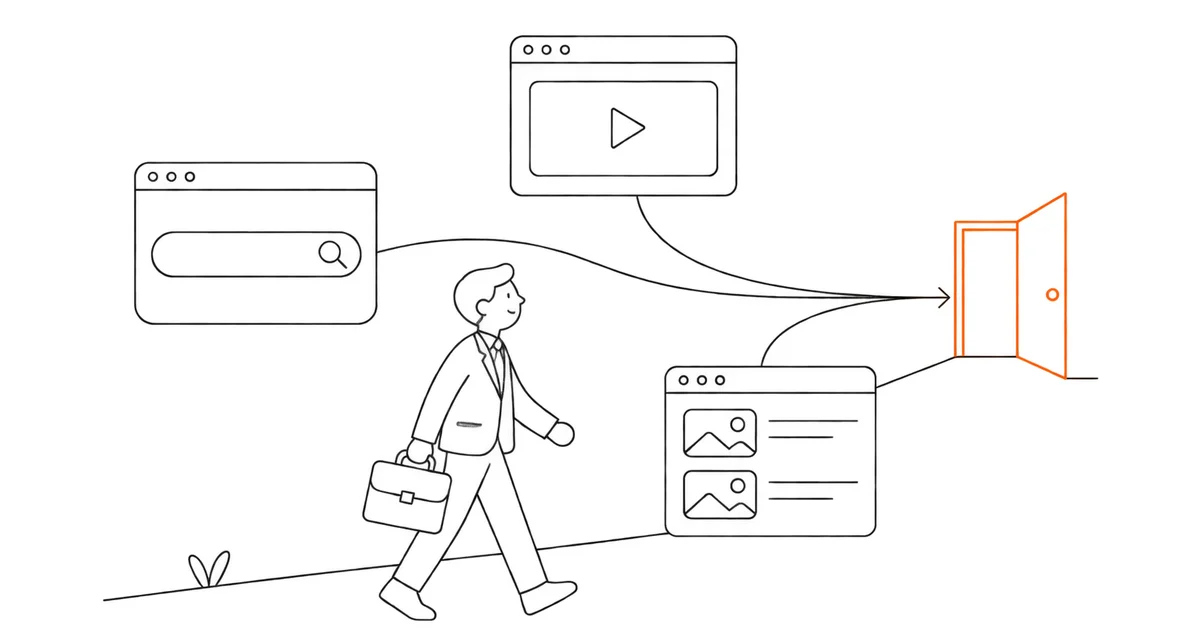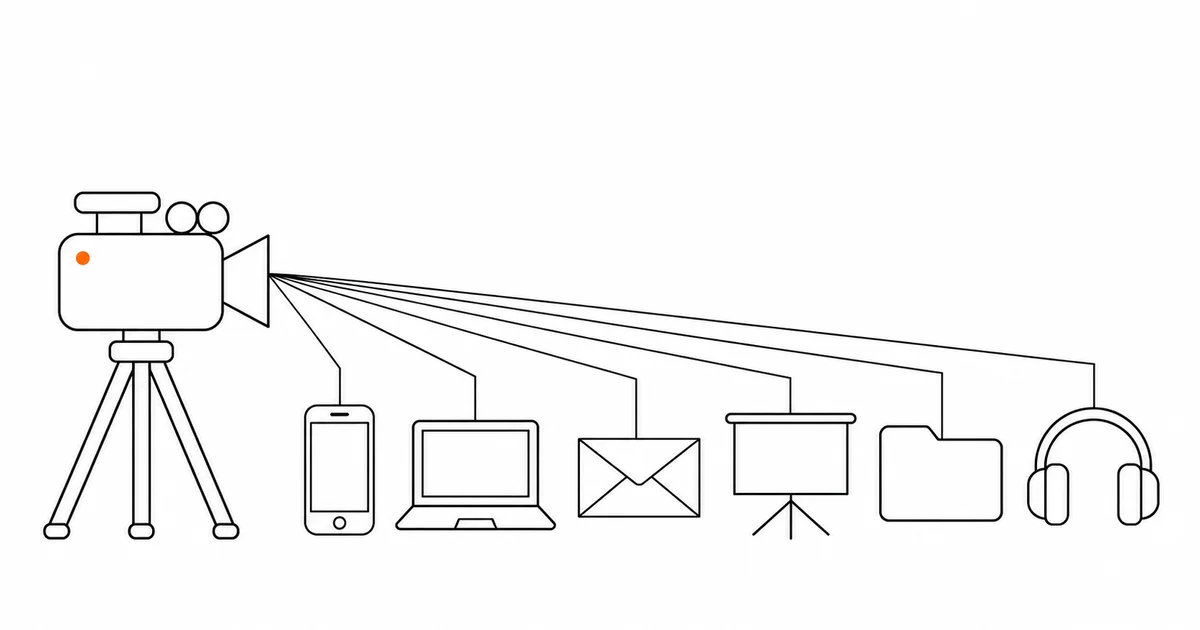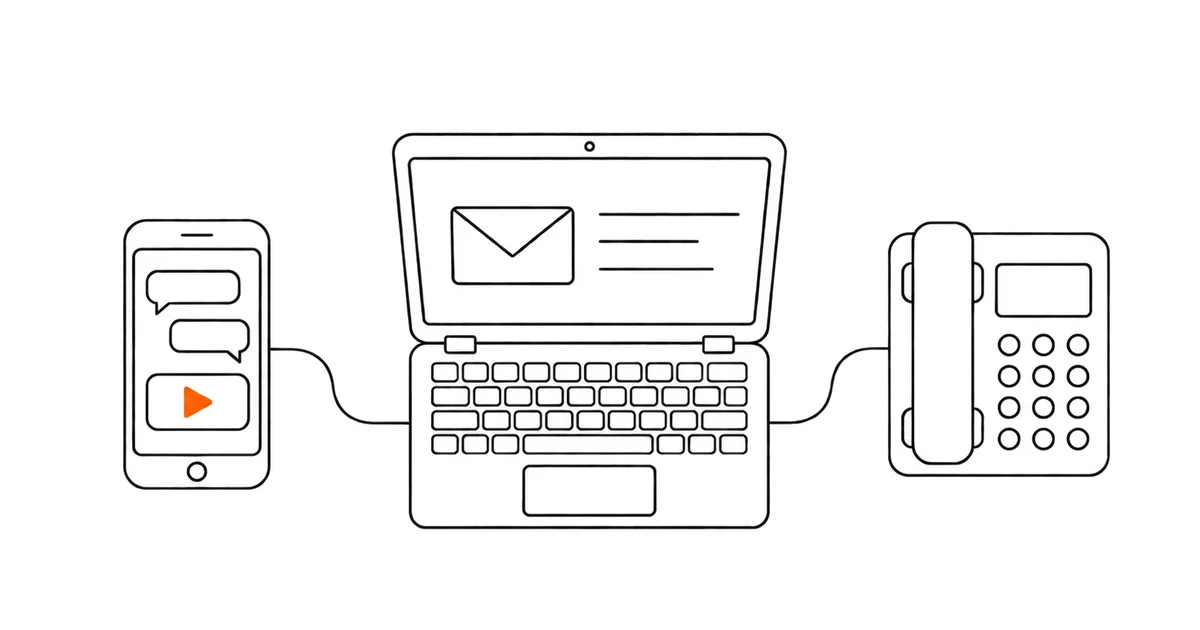
資料をダウンロードしてくれた人や、問い合わせをくれた人が、すぐに商談へ進むことは多くありません。社内の予算の時期を待っていたり、まだ情報を集めている途中だったりするためです。コミュニケーションの段階は、連絡先をもらった相手と、検討が進むまでやり取りを続ける段階にあたります。マーケティングの言葉では、ナーチャリング(見込み客の育成)と呼ばれます。
この段階で動画が担うのは、文字だけでは伝わりにくい「人」と「使っている様子」を、相手の都合のよい時間に見てもらう役割です。一方で、メールには動画を埋め込めない、LINEは送れる通数に上限がある、といったように、手段ごとに使える形が決まっています。
この記事では、メール、電話、LINE公式アカウント、チャット、営業からの個別メールの5つの手段について、動画の添え方を順に整理します。シリーズ「動画マーケティング活用ロードマップ」の第4回です。
この記事でわかること
- コミュニケーションの段階で動画が担う役割 — 効く場面と、効かない場面
- 手段ごとの添え方 — メール、電話、LINE公式アカウント、チャット、営業の個別メール
- 手段ごとの効果測定の指標 — 開封、クリック、視聴の完了、返信と面談の設定数
- よくある失敗と、次の段階への受け渡し — セミナー・イベントや商談につなぐ方法
コミュニケーションの段階で動画が担う役割
この段階の相手は、すでに自社の名前を知っていて、連絡先も教えてくれています。ただし、まだ比べている途中で、営業と話す気持ちになっていない人も少なくありません。やり取りの目的は、売り込むことではなく、相手の検討が止まらないように判断の材料を少しずつ渡すことにあります。
動画がこの段階で役に立つのは、主に次の3つの場面です。
- 文字で説明すると長くなる内容 — 製品の画面操作、導入までの流れ、サポートの体制など
- 人となりを伝えたいとき — 担当者の顔と声がわかると、初めての電話や面談の心理的な負担が下がる
- 社内で共有してもらいたいとき — 担当者が上長や関係者に転送しやすい
反対に、相手が求めていないときに長い動画を送っても、見てもらえる見込みは低いでしょう。この段階の動画は、やり取りの主役ではなく、メールや電話に添える補助の資料と考えるのが現実的です。

メール(メルマガ・ステップメール)に動画を添える
メールは、この段階で最もよく使われる手段です。まず押さえておきたいのは、メールの本文の中で動画を再生してもらうことは、ほぼできないという前提です。
メールで動画が効く理由と、送り方の制約
メールの良さは、相手が好きな時間に読めて、社内で転送もしやすいことです。そこに動画のリンクがあると、文章では長くなる説明を数分にまとめて渡せます。
ただし、動画ファイルの添付は現実的ではありません。Gmailのヘルプでは、個人用アカウントで送れる添付ファイルの上限は25MBとされ、超えた場合はGoogleドライブのリンクに置き換わると説明されています。数分の動画でも、この容量を超えることはよくあります。
そのため、動画はYouTubeの限定公開や自社サイトの動画ページに置き、メールにはサムネイル画像とテキストのリンクを入れる形が基本です。相手のメールソフトの設定によっては画像が表示されないため、文字のリンクも必ず並べておきます。件名や本文の書き方、サムネイルの作り方は、営業メールに動画を入れる方法で詳しく解説しました。
メルマガ — 1通に1本、短い動画を
メルマガは、多くの相手に同じ内容を送る手段です。合う動画は、製品の小さな機能紹介、よくある質問への回答、導入事例の要約など、1つのテーマを2〜3分で伝えるものでしょう。
1通に複数の動画を並べると、どれも押されにくくなります。1通に1本を基本にし、件名か本文の冒頭に「3分の動画」のように尺を書いておくと、開く前に見る負担が伝わります。
例として、SmartHRが公式チャンネルで公開している、お知らせ機能を1分半ほどで紹介する動画を見てみましょう。1つの機能に話を絞った動画は、メルマガの1通に1本添える形と合わせやすい長さです。
出典 【SmartHRお知らせ機能】『重要な情報を、すべての従業員に届ける。』(SmartHR YouTube公式チャンネル)
ステップメール — 見る順番を設計できる
ステップメールは、資料のダウンロードや登録をきっかけに、決めた順番と間隔で自動的に送るメールです。順番を決められるので、動画との相性は良いほうだと思います。
たとえば、次のような流れが考えられます。
- 登録の直後 — 資料のお礼と、担当チームを紹介する1分ほどの動画
- 数日後 — 製品の画面操作を見せる3分ほどの動画
- さらに数日後 — 導入事例の要約動画と、面談の案内
メールの効果測定の指標
- リンクのクリック — 動画のURLにUTMパラメータを付けると、どのメールから来たかを分けて見られる
- 視聴の完了 — YouTubeならアナリティクスの視聴者維持率、自社サイトに埋め込んだ動画ならGA4の拡張計測機能で、再生の開始と10%・25%・50%・75%の到達、再生の完了を記録できる
- 返信と面談の設定数 — 最後に見たいのはここ。動画を見た人と見ていない人で、面談に進んだ割合を比べる
開封率は、画像の表示の設定に左右されるため参考程度にとどめておきましょう。
メールの注意点
広告や宣伝を目的としたメールは、原則として特定電子メール法の対象になります。総務省は、送信する前に「特定電子メールの送信等に関するガイドライン」で、同意の取り方や表示すべき事項を確かめるよう呼びかけています。動画を添えるかどうかに関わらず、配信リストの同意の状態は確認しておきたいところです。
電話(インサイドセールス)は、動画を前と後に使う
インサイドセールスの電話は、相手の状況を聞き、面談の約束を取りつけるための手段です。電話そのものに動画は流せませんが、電話の前と後に動画を送ることで、話の中身を補えます。

電話の前 — 誰からの電話かを先に伝える
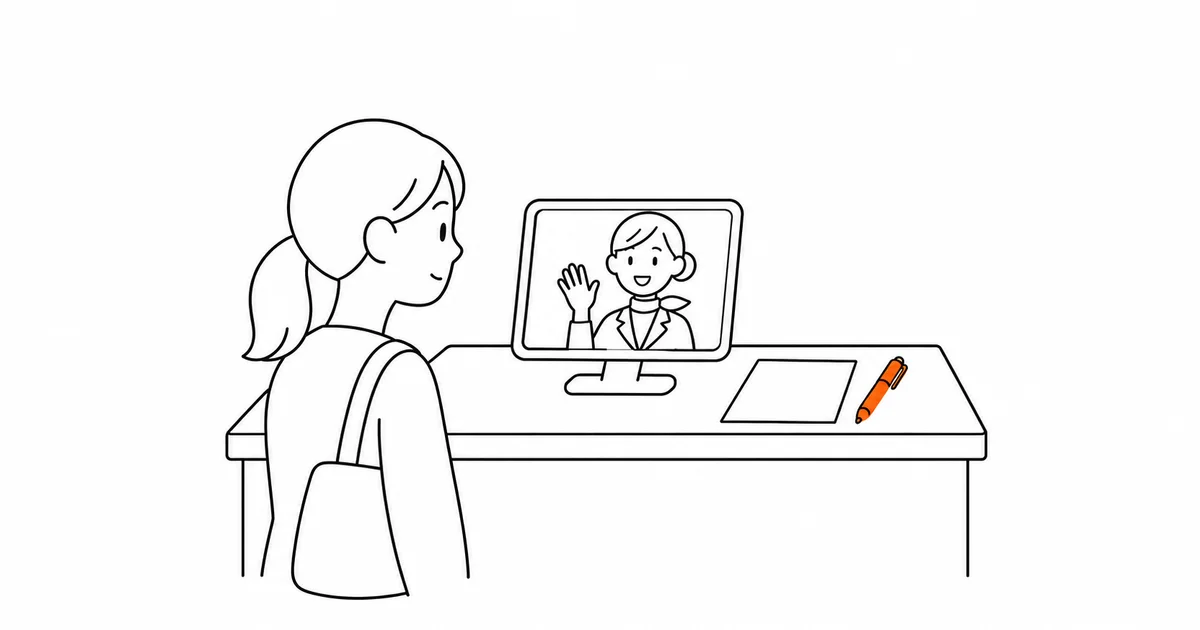
資料をダウンロードした人に電話をかける前に、担当者が1分ほどで自己紹介と電話の目的を話す動画をメールで送っておく方法があります。知らない番号からの電話でも、顔と名前を知っていれば出てもらいやすくなるかもしれません。
電話中 — 画面を見せたくなったらWeb会議へ
電話で話していると、製品の画面を見せたほうが早い場面が出てきます。その場で無理に説明を続けるより、「画面をお見せしながら15分ほどお話しできませんか」とWeb会議の約束に切り替えるほうが、相手の負担は少なくて済むでしょう。
電話の後 — 話した内容を動画で補う
電話で質問を受けた内容について、答えになる部分を動画で送ります。既存の営業動画のうち、該当する章の開始位置を指定したリンクを送るだけでも十分です。YouTubeでは、共有するときに開始位置を指定したリンクを作れます。
電話の効果測定の指標と注意点
測るのは、電話がつながった割合、つながった相手との面談の設定数、事前に動画を見た人とそうでない人の差です。
視聴の記録を見てから電話をかける場合は、言い方に気をつけます。「動画を3回ご覧になっていましたね」と伝えると、見られていることに抵抗を感じる人もいるでしょう。記録は電話のタイミングと話題を選ぶために使い、相手に直接伝えないほうが無難です。
LINE公式アカウントは、メッセージの種類を選んで送る
LINE公式アカウントは、友だち追加をしてくれた相手に、LINEのトークでメッセージを送れる仕組みです。BtoBでは、個人事業主や店舗、中小企業の経営者のように、仕事の連絡もLINEで受け取る相手に向いています。大企業の担当者が相手の場合は、メールのほうが届きやすいことが多いため、相手の層を見て使い分けます。
LINEで送れる動画の形
LINEヤフー for Business のマニュアルによると、メッセージ配信ではテキストのほかに画像、音声、動画、スタンプを使えます。動画を送る方法は、主に次の3つです。
- 動画メッセージ — トークの中に動画をそのまま送る形。短い案内や紹介に向く
- リッチビデオメッセージ — 自動で再生される動画をメッセージとして送る機能。縦型、横型、正方形に対応し、動画は200MBまで。見たあとに外部のサイトへ誘導する遷移先を設定できる
- 画像とリンク — リッチメッセージやカードタイプメッセージに画像を置き、YouTubeや自社サイトの動画へリンクする形。長い動画に向く
スマートフォンで縦に持って見る人が多いため、トークで再生する動画は縦型か正方形が合いやすいでしょう。音を出さずに見る人もいるので、字幕も入れておきます。
ステップ配信と、1対1のチャット
LINE公式アカウントには、友だち追加からの経過日数などを条件に、複数のメッセージを自動で送る「ステップ配信」もあります。ステップメールと同じように、動画を見てもらう順番を決められる機能です。
また、LINEチャットでは、友だち1人ひとりとトークで会話ができます。質問を受けたときに、答えになる短い動画を送るといった使い方ができます。
LINEの効果測定の指標
LINE公式アカウントの分析画面では、メッセージごとに開封、クリック、動画の再生開始、再生の完了を確かめられます。吹き出しごとの詳細では、25%と75%の再生も表示されるため、どこまで見られたかもつかめます。
LINEの注意点 — 通数と、ブロック
注意したいのは、送れる通数です。LINE公式アカウントの料金プランでは、無料で送れるメッセージの数がプランごとに決まっています。コミュニケーションプランは月200通、ライトプランは月5,000通、スタンダードプランは月30,000通です。通数は「メッセージを送った回数」と「送った友だちの数」をかけて数えます。1回の配信には吹き出しを3つまで入れられ、LINEチャットの送受信や応答メッセージは通数に数えません。
動画を送る頻度が高すぎると、ブロックされるおそれもあります。メルマガより間隔を空け、1回の配信で1つのことだけを伝えるくらいがちょうどよいかもしれません。
チャットは、質問に短い動画で答える
ここでいうチャットは、自社サイトに置いたチャットや、検討中の相手とやり取りするビジネスチャットのことです。チャットの相手は、その場で答えを知りたい人です。
チャットで動画が効く理由
「設定はどこから変えるのか」「導入するまでに何をするのか」といった質問は、文章で答えると長くなります。画面を録画した30秒〜1分ほどの短い動画があれば、リンクを1つ返すだけで済むでしょう。
よく来る質問ごとに短い動画を作っておき、チャットの定型文に動画のリンクを入れておく方法が考えられます。動画は横型で、画面の操作が見える大きさにします。字幕で手順を示しておくと、音を出せない職場でも見てもらえるはずです。
チャットの効果測定の指標
チャットで答えたあとに、追加の質問が来なくなったか、問い合わせや面談の予約に進んだかを見ます。同じ質問への答えを、文章で返した場合と動画で返した場合で比べると、動画の効き目がわかりやすくなります。
チャットの注意点
長い動画をそのまま貼ると、相手はどこを見ればよいかわかりません。長い動画を使うときは、答えにあたる部分から始まるリンクにします。画面の録画に、ほかの顧客の名前やデータが映り込んでいないかも、送る前に確認が必要です。
営業からの個別メールに、その人向けの動画を添える
営業担当者が1人の相手に送るメールでは、相手に合わせた動画を添えられます。メルマガとの違いは、相手の名前や状況に触れられることです。
個別の動画と、共通の動画の使い分け
個別メールに添える動画は、大きく2つに分かれます。
- 共通の営業動画 — 会社紹介や製品の概要など、誰に送っても使える動画。章ごとに分けておくと、相手に必要な部分だけを送れる
- その人向けの短い動画 — 担当者が画面を録画しながら、相手の質問への答えや提案の要点を1〜2分で話す動画
その人向けの動画は、毎回作ると手間がかかります。商談の前や、提案書を送った直後など、相手の検討が動きやすい場面に絞って使うのが続けやすい形です。共通の営業動画の構成や尺は、BtoBの営業動画の作り方にまとめています。
個別メールの効果測定の指標
見るのは、返信の有無と、面談の設定です。誰に送ったかがはっきりしているので、動画の再生回数よりも、送った相手ごとの反応をCRM(顧客管理の仕組み)に記録しておくほうが役に立ちます。
個別メールの注意点
個別に送った動画も、相手の社内で転送されることを前提に作ります。相手の会社の内部の事情や、価格の交渉に関わる話は、動画ではなく文章や面談で伝えたほうが安心です。
手段ごとの比較
5つの手段を並べると、次のようになります。
| 手段 | 動画の役割 | 合う動画と尺 | 効果測定の指標 |
|---|---|---|---|
| メルマガ・ステップメール | 文章では長い説明を渡す | 機能紹介や事例の要約、2〜3分 | クリック、視聴の完了、面談 |
| 電話(インサイドセールス) | 電話の前後を補う | 担当者の自己紹介1分、該当する章 | 接続率、面談の設定数 |
| LINE公式アカウント | スマートフォンで手早く見てもらう | 縦型か正方形の短い動画 | 開封、再生の完了、クリック |
| チャット | 質問にその場で答える | 画面録画30秒〜1分 | 追加の質問、面談の予約 |
| 営業の個別メール | 相手に合わせて説明する | 個別の画面録画1〜2分 | 返信、面談の設定 |
どの手段でも、最後に見るのは返信と面談の設定数です。メールのクリックやLINEの再生は、その途中の目安として扱います。指標の決め方は、動画マーケティングの効果測定で段階ごとに整理しています。
コミュニケーションの段階でよくある失敗と対処
送りっぱなしで、誰が見たかを営業が知らない
マーケティングの担当者がメールやLINEで動画を送っても、その結果が営業に伝わっていないことがあります。動画を最後まで見た人や、何本も見た人は、検討が進んでいる可能性が高い相手です。視聴の記録をCRMに残し、営業が連絡する順番を決める材料にしましょう。
1本の長い動画を、全員に同じように送る
ウェビナーの録画をそのまま全員に送っても、見てもらえる部分はごく一部です。相手の関心に合わせて章ごとに分け、短く切り出してから送ると、反応の違いも見えやすくなります。
手段の制約を考えずに作る
横型の長い動画をLINEで送ったり、メールに動画ファイルを添付しようとしたりすると、届いても見てもらえません。どの手段で送るかを先に決め、それに合わせて縦横の向き、尺、置き場所を選ぶ順番が大切です。
送る頻度が高すぎる
動画を作ると、つい何度も送りたくなります。ただ、配信が増えるほど、メールの配信停止やLINEのブロックは増えていきます。動画を送る回数より、1回ごとに相手の役に立つ内容かどうかを優先したほうが、長く関係を続けられるはずです。
次の段階(セミナー・イベント)への受け渡し
コミュニケーションの段階で動画を見てくれた人は、自社の考え方や製品に関心を持ち始めている人です。この人たちを、次のセミナー・イベントの段階へつなぎます。
- 関心のテーマでウェビナーに招く — 機能紹介の動画を最後まで見た人には、その機能を詳しく扱うウェビナーを案内する
- 事例を見た人を、事例のセミナーへ — 導入事例の要約動画を見た人には、顧客が登壇するセミナーやユーザー会の公開回を案内する
- すでに検討が進んでいる人は、直接面談へ — 何本も見ている人や、返信をくれた人は、セミナーを待たずに営業が面談を提案する
セミナー・イベントの段階でも、申込や参加の記録を同じCRMに残しておくと、誰がどの動画を見て、どのイベントに来たかを一続きで追えます。次回の第5回では、ウェビナーや展示会の前後で動画をどう使うかを扱う予定です。
よくある質問
Q1. メールに動画を埋め込んで、その場で再生させる方法はありませんか?
メールの本文で動画が再生できるかどうかは相手のメールソフトや会社の設定によって変わるため、BtoBの営業やメルマガではおすすめしにくい方法です。サムネイル画像とテキストのリンクで動画のページへ案内する形なら、どの環境でも内容が伝わります。
Q2. BtoBでもLINE公式アカウントを使うべきですか?
相手によります。個人事業主や店舗、中小企業の経営者のように、普段からLINEで仕事の連絡を受けている相手には向いています。大企業の担当者が中心なら、まずはメールと電話の中で動画を使い、LINEは必要に応じて検討する順番でよいでしょう。
Q3. その人向けの動画を作る時間がありません。どうすればよいですか?
すべての相手に個別の動画を作る必要はありません。共通の営業動画を章ごとに分けておき、相手の質問に合う章のリンクを送るだけでも、文章だけのメールより伝わりやすくなります。個別の動画は、提案の直後など、検討が動きやすい場面に絞って使ってみてください。
まとめ
主要ポイント
- この段階の動画は、やり取りに添える補助の資料 — 文字では伝わりにくい「人」と「使っている様子」を渡す
- メールはサムネイル画像とテキストのリンクで — 添付も埋め込みも前提にしない
- 電話は、前と後に動画を使う — 前は誰からの電話かを伝え、後は話した内容を補う
- LINEはメッセージの種類と通数を見て選ぶ — 動画メッセージ、リッチビデオメッセージ、画像とリンク
- チャットと個別メールは、短い動画で個別に答える — 最後に見るのは返信と面談の設定数
次のステップ
- いま使っている連絡の手段を書き出し、それぞれで送れる動画の形を確かめる
- よく来る質問を5つ選び、30秒〜1分の画面録画で答えを用意する
- 動画の視聴の記録を、営業が見られる場所に残す
段階ごとの動画の使い方は、ホワイトペーパーにもまとめていく予定です。資料ダウンロードのページもあわせてご覧ください。
関連記事
- BtoBの動画マーケティングの進め方 — 目的設計から効果測定までの全体像
- 営業メールに動画を入れる方法 — 埋め込めない前提の送り方
- BtoBの営業動画の作り方 — 商談前に送る動画の構成と尺
- 動画マーケティングの効果測定 — 再生数より先に決めるKPI
参考ソース
- Gmail のメールにファイルを添付して送信する(Gmail ヘルプ) — 個人用アカウントの添付ファイルの上限25MB、超えた場合のGoogleドライブのリンク
- 動画のプライバシー設定を変更する(YouTube ヘルプ) — 限定公開の動画の共有と、Googleアカウントなしでの視聴
- 動画やチャンネルを共有する(YouTube ヘルプ) — 開始位置を指定した共有
- 拡張計測機能イベント(Google アナリティクス ヘルプ) — 埋め込み動画の再生開始、10%・25%・50%・75%の到達、再生完了のイベント
- 迷惑メール対策(総務省) — 広告・宣伝メールと特定電子メール法、送信等に関するガイドライン
- LINE公式アカウントの料金プラン(LINEヤフー for Business) — プランごとの無料メッセージ通数、通数の数え方、通数に数えないメッセージ
- メッセージ配信を作成するマニュアル(LINEヤフー for Business) — 使えるメッセージの形式、1回の配信の吹き出しの上限
- リッチビデオメッセージマニュアル(LINEヤフー for Business) — 自動再生、対応する縦横比、動画の容量の上限、遷移先の設定
- 分析 ダッシュボードマニュアル(LINEヤフー for Business) — 開封、クリック、再生開始、25%・75%の再生、再生完了の指標
- メッセージ配信を自動化できる「ステップ配信」機能を紹介(LINEヤフー for Business) — 開始条件と自動配信の仕組み
- チャットマニュアル(LINEヤフー for Business) — 友だちとの1対1のチャットで送れるもの
- 【SmartHRお知らせ機能】『重要な情報を、すべての従業員に届ける。』(SmartHR YouTube公式チャンネル) — 1つの機能に絞った紹介動画の例