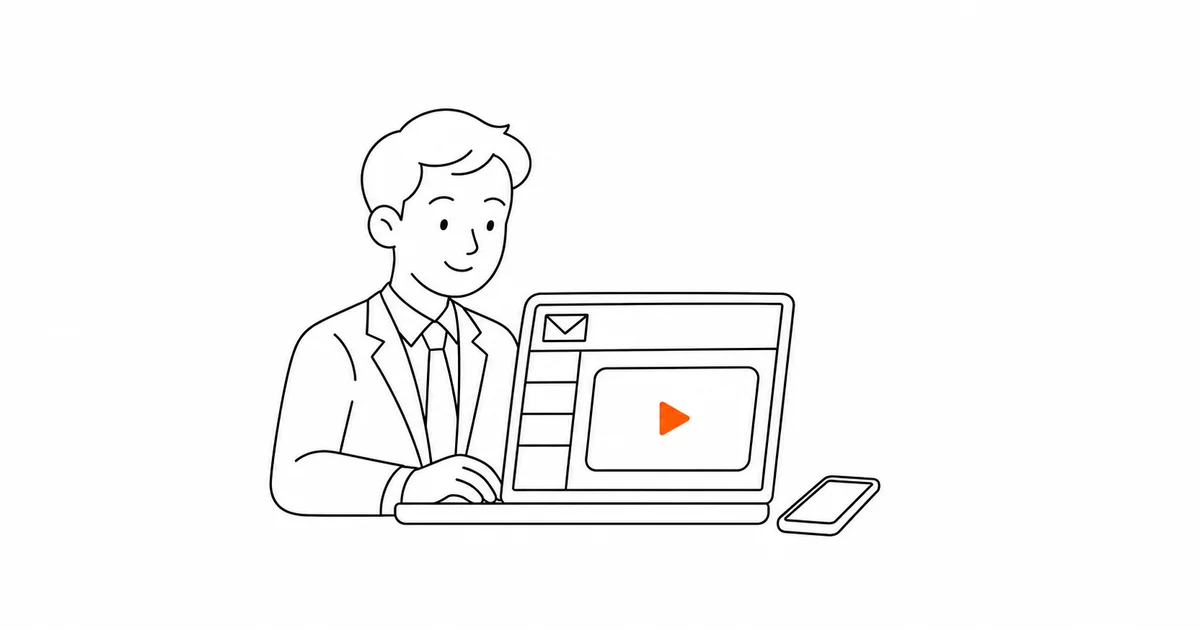
営業メールに動画を入れるといっても、メールの本文の中で動画を再生してもらうわけではありません。実際には、動画を別の場所に置き、そこへのリンクをメールで渡す形になります。相手のメールソフトや会社の設定によって、画像さえ表示されないことがあるためです。
動画そのものを作り込んでも、メールの書き方が曖昧だと開いてもらえません。何の動画で、何分で、見ると何がわかるのか。それが件名と本文から伝わるかどうかで、リンクが押されるかが変わります。
この記事では、インサイドセールスやマーケティングの担当者に向けて、営業メールで動画を送るときの置き場所の選び方、件名と本文の書き方、サムネイル画像とリンクの作り方、見られたかの確かめ方を順に整理していきます。営業動画の構成や尺、出演者の決め方はBtoBの営業動画の作り方で解説しているので、この記事ではメールで届ける部分に絞って話を進めましょう。
この記事でわかること
- 営業メールで動画を「リンクで渡す」理由
- 動画の置き場所の選び方 — YouTubeの限定公開、自社サイト、動画配信ツール
- 件名と本文の書き方
- サムネイル画像とリンクの作り方
- 見られたかの確かめ方と、視聴の記録を営業に渡す運用
営業メールでは、動画はリンクで渡す
営業メールに動画を入れる方法は、大きく分けて3つ考えられます。動画ファイルを添付する、本文に動画を埋め込む、別の場所に置いた動画のリンクを送る、の3つです。このうち、相手の環境に左右されにくいのはリンクで送る方法です。
添付ファイルは容量の上限にかかる
メールの添付ファイルには容量の上限があります。Gmailのヘルプでは、個人用アカウントの上限は25MBで、仕事用や学校用のアカウントでは管理者が送信と受信の上限を設定すると説明されています。上限を超えた添付ファイルは、Googleドライブのリンクに置き換えて送られる仕組みです。数分の動画でも25MBを超えることは珍しくないため、添付で送るのは現実的ではないでしょう。
本文の画像も、表示されるとは限らない
本文に貼った画像も、相手が必ず見られるわけではありません。従来のOutlookについて、Microsoftのサポートページには、インターネットからの画像の自動ダウンロードを既定でブロックするように構成されていると書かれています。Gmailは既定で画像を表示しますが、送信者やメールが疑わしいと判断した場合は、表示するかどうかを受信者に確認するとしています。
つまり、動画のサムネイル画像を貼っても、相手の画面に表示されるとは限りません。画像が出なくても、文字だけで動画の中身とリンクが伝わるように書いておくのが基本です。
動画の置き場所を選ぶ
リンクの先、つまり動画をどこに置くかで、相手の開きやすさと、こちらで確かめられることが変わります。
| 置き場所 | 開きやすさ | 確かめられること | 気をつける点 |
|---|---|---|---|
| YouTubeの限定公開 | 相手はアカウントなしで見られる | 動画ごとの再生の集計 | 相手の会社でYouTubeが見られない場合がある |
| 自社サイトの動画ページ | 自社サイトが開ければ見られる | ページの閲覧と流入元 | ページを作る手間がかかる |
| 動画配信ツール | ツールの仕様による | ツールの機能による | 費用と、相手の会社で開けるか |
YouTubeの限定公開
YouTubeの動画は、公開、非公開、限定公開の3つから公開範囲を選べます。YouTubeヘルプによると、限定公開の動画はリンクを知っている人だけが見られて、共有もできます。チャンネルの動画一覧には表示されず、他の人が公開の再生リストに追加しない限り、YouTubeの検索結果にも出ません。共有された相手は、Googleアカウントを持っていなくても見られます。
一方で、リンクを知っている人は、さらに別の人に共有できます。相手の社内で転送してもらうには便利ですが、社外に出ては困る情報は入れないようにしましょう。非公開の動画は、自分と指定したユーザーだけが見られる設定です。転送した先の人は見られないため、営業メールにはあまり向きません。
YouTubeを使う理由や公開範囲の考え方は、動画マーケティングはYouTubeを軸にでも触れています。
自社サイトの動画ページ
自社サイトに動画を埋め込んだページを作り、そのページのリンクを送る方法です。動画の横に資料のダウンロードや面談の予約の導線を置けるうえ、GA4などのアクセス解析でページの閲覧を確かめられます。営業メールから送る動画が複数あるなら、1つのページにまとめておくと相手も選びやすいはずです。
動画配信ツール
営業向けの動画配信ツールには、視聴の記録を細かく残せるものもあります。ただし、何が記録できるか、相手の会社のネットワークで開けるかはツールによって違います。導入前に、相手側の環境で試せるかを確かめておくと安心です。
件名の書き方
件名で伝えたいのは、何の動画か、何分か、なぜ送ったか、の3つです。「動画をお送りします」だけでは、開く理由が伝わりません。
- 悪い例 — 動画のご案内
- よい例 — 〇〇導入までの流れ(3分の動画)、面談前のご参考に
- よい例 — 先日の打ち合わせでお見せした画面操作の動画(5分)
件名に入れる長さは、動画の尺と一致させておきます。「3分」と書いて実際には10分あれば、次から開いてもらえなくなるかもしれません。「必見」「今すぐ」のような強い言葉は、営業メールでは逆効果になりやすいので避けたほうがよいでしょう。
すでにやり取りのある相手への返信なら、件名は元のままにして、本文の冒頭で動画のことを書くほうが自然です。
本文の書き方 — 動画の前後に書くこと
本文は、動画の説明だけでなく、なぜ送ったのかと、見たあとにどうしてほしいかまで書きます。

- 冒頭の1行 — 用件と送る理由。「〇月〇日の面談に向けて、当社のサービスの全体像を3分の動画にまとめました」など
- 動画の説明 — 誰に向けた動画か、何分か、見ると何がわかるか。章が分かれているなら、章ごとの時間も書く
- サムネイル画像 — 押すと動画が開く画像
- テキストのリンク — 画像が表示されない人のために、文字のリンクも必ず置く
- 次の行動 — 面談で聞きたいこと、返信してほしいことを1つだけ書く
本文の例を示します。
〇〇株式会社 △△様
> 来週〇日の面談に向けて、当社のサービスの全体像を3分の動画にまとめました。面談の冒頭で予定していた会社紹介とサービスの概要を、先にご覧いただける内容です。
> 動画の内容(3分)
0分〜1分 当社と担当チームの紹介
1分〜3分 導入までの流れ
> (サムネイル画像)
動画はこちら(YouTubeで開きます)(動画のURL)
> 面談では、現在の運用で困っている点を中心に伺えればと思います。
長い動画は、見てほしい位置を示す
5分を超える動画を送るときは、相手に関係が深い部分の時間を書いておくと親切です。YouTubeヘルプでは、共有するときに開始位置にチェックを入れて時間を指定すると、その位置から再生が始まるリンクを作れると説明されています。「2分30秒から、導入後のサポートの説明です」のように使うと便利です。
送るタイミングごとの使い分け(面談前、面談後、提案後)は、BtoBの営業動画の作り方の「送り方」の節でまとめています。
サムネイル画像とリンクの作り方
メールに貼るサムネイル画像は、動画そのものではなく、押すと動画が開く画像です。作るときは次の点を決めておきます。
- 動画の画面から作る — 話している人の顔や、製品の画面など、動画の中身がわかる場面を使う。YouTubeで動画にカスタムサムネイルを設定しているなら、同じ画像にそろえると、開いたときに戸惑わない
- 再生できる画像だとわかるようにする — 画像の中に「3分の動画」のような短い文字を入れたり、再生ボタンの形を重ねたりする
- 画像そのものにリンクを付ける — 画像を押すと動画のページが開くようにする
- 画像の代わりの文字を入れる — 画像が表示されないときに出る代わりの文字(代替テキスト)に「〇〇導入の流れ(3分の動画)」と書いておく
- テキストのリンクを近くに置く — 画像が出なくても押せるように、画像のすぐ下に文字のリンクを置く
YouTubeヘルプによると、カスタムサムネイルを自分でアップロードするにはアカウントの確認が必要です。推奨は3,840×2,160ピクセルで、最小の幅は640ピクセルとされています。メールに貼る画像は、YouTubeに設定した画像をメールの表示幅に合わせて縮めて使うとよいでしょう。
リンクは短く、行き先がわかる形に
テキストのリンクは、URLをそのまま貼るより「動画はこちら(YouTubeで開きます)」のように、どこに飛ぶかを書いたほうが安心して押してもらえます。相手の会社によっては、外部の動画サイトを社内ネットワークで見られないこともあります。自社サイトにも同じ動画を置いているなら、予備のリンクとして添えておくのも一つの方法でしょう。
見られたかを確かめる方法
営業メールで動画を送ったあと、確かめられることは段階ごとに違います。

メールを開いたか — 参考程度に見る
Microsoftのサポートページでは、メールの中の非表示の画像によって、メールを読んだことが送信者に伝わる場合があると説明されています。メール配信ツールの開封率も、こうした画像の読み込みを手がかりにしていることが多いものです。ただ、従来のOutlookは画像を既定でブロックしますし、Gmailのヘルプでも、画像を含むメールが開かれたかを送信者が知ることができるのは「場合によっては」とされています。開封の数字は、そのまま信じるより参考程度に見るほうが無難です。
リンクを押したか — UTMで見分ける
自社サイトの動画ページに誘導するなら、リンクにUTMパラメータを付けておくと、GA4で営業メールからの閲覧を分けて見られます。GA4のヘルプでは、utm_sourceで参照元、utm_mediumでメールなどのメディア、utm_campaignでキャンペーンを識別すると説明されています。utm_contentについては、メールの中に行動を促すリンクが2つある場合に別々の値を付け、どちらが効果的かを判断できる例が挙げられていました。サムネイル画像とテキストのリンクで値を分けておくと、どちらが押されているかがわかるでしょう。
ただし、URLにメールアドレスなどの個人情報を入れてはいけません。Googleアナリティクスのヘルプでは、メールアドレスなどの個人情報をGoogleに送信することはポリシーで禁止されていると説明されています。
動画を見たか — 置き場所の機能で見る
YouTubeに置いた動画は、YouTubeアナリティクスのトラフィックソースのレポートで、視聴者がどこから動画を見つけたかを確認できます。動画へのトラフィックはYouTube内のソースと外部ソースに分けられ、外部のレポートでは、どの外部サイトやアプリから来たかも見られます。自社サイトにYouTubeの動画を埋め込んでいるなら、GA4の拡張計測機能で動画の再生開始や再生完了を記録する方法もあります(JS APIのサポートが有効になっている埋め込み動画が対象)。設定の手順は動画マーケティングの効果測定で解説しました。
視聴の記録を営業に渡す運用
視聴の記録は、集めるだけでは営業の動きにつながりません。MA(マーケティングオートメーション)やCRM(顧客管理)のツールを使っているなら、次の3つを先に決めておきます。
- どの動きを営業に知らせるか — 動画ページを開いた、資料をダウンロードした、など。知らせる動きが多すぎると、営業が通知を見なくなる
- 誰が、いつまでに連絡するか — 通知を受けた担当者と、連絡するまでの目安の日数
- 何を記録に残すか — 動画を送った日、相手が見たかどうか、その後の面談や受注。あとで受注までの期間を比べられるようにする
連絡するときは、「動画をご覧いただいたようなので」と書くより、動画の内容に関わる問いかけから入るほうが自然です。相手は、見たことが送り手に伝わっていると意識していないこともあります。
個人ごとの視聴の記録が取れるかどうかは、使っているツールと設定によって変わります。YouTubeの限定公開で送る場合は、集計された数字で見るものと考え、商談の記録に「動画を送った」「面談で話題に出た」を残す運用と組み合わせるのが現実的です。
送る前の確認リスト
送信する前に、次の点を確かめておきましょう。
- 件名に、動画の中身と長さが入っているか
- 画像が表示されなくても、本文の文字だけで内容とリンクが伝わるか
- リンクを自分以外のアカウントや、ログインしていないブラウザで開けるか
- 限定公開の動画に、社外に出ては困る情報が入っていないか
- UTMパラメータの値がそろっているか、URLに個人情報が入っていないか
- 見たあとにしてほしいことが1つに絞られているか
新しい相手に広告・宣伝を目的として送るメールは、総務省の案内にあるとおり、原則として特定電子メール法の規制対象になります。営業メールを一斉に送る運用を始める前に、同法のガイドラインを確認しておきましょう。
よくある質問
Q1. 動画をメールに直接埋め込む方法はありませんか?
メールソフトによっては本文の中で動画を再生できるものもありますが、相手がどのメールソフトを使っているかは送る側では選べません。営業メールでは、再生されない場合でも伝わるように、サムネイル画像とテキストのリンクで送るのが確実です。
Q2. YouTubeの限定公開で送っても大丈夫ですか?
限定公開の動画は、リンクを知っている人だけが見られ、YouTubeの検索結果やチャンネルの動画一覧には表示されません。ただし、リンクを知っている人はさらに共有できるため、外に出ても困らない内容にしておくことが前提です。
Q3. 開封率が低いときは、動画の効果がないと考えるべきですか?
開封率は画像の読み込みで判断することが多く、相手の設定によっては実際より低く出ます。動画の効果を見るなら、リンクが押されたか、動画がどこまで見られたか、その後の面談や返信につながったかを合わせて確かめるほうが確実です。
まとめ
主要ポイント
- 営業メールでは、動画はリンクで渡す — 添付には容量の上限があり、本文の画像も表示されるとは限らない
- 置き場所で、開きやすさと確かめられることが変わる — YouTubeの限定公開、自社サイト、動画配信ツール
- 件名と本文で、何の動画か、何分か、なぜ送ったかを伝える — 見たあとの行動は1つに絞る
- サムネイル画像には、必ずテキストのリンクを添える — 代替テキストも書いておく
- 開封率より、リンクを押したかと見た長さを見る — UTMの値を分け、URLに個人情報を入れない
次のステップ
- 送る予定の動画について、件名と本文の冒頭の1行を書いてみる
- 動画の置き場所を決め、ログインしていないブラウザで開けるかを試す
- 営業に知らせる動きと、連絡するまでの目安を決める
関連記事
- BtoBの営業動画の作り方 — 商談前に送る動画の構成と尺
- 動画マーケティングの効果測定 — 再生数より先に決めるKPI
- BtoBの動画マーケティングの進め方 — 目的設計から効果測定までの全体像
- 動画マーケティングはYouTubeを軸に — 企業におすすめする理由と始め方
参考ソース
- Gmail のメールにファイルを添付して送信する(Gmail ヘルプ) — 添付ファイルの上限、上限を超えたときのGoogleドライブのリンク
- Gmail で画像を表示または非表示にする(Gmail ヘルプ) — 画像の既定の表示、疑わしいメールの扱い、開封が送信者に伝わる場合
- 従来の Outlook メール メッセージで画像の自動ダウンロードをブロックまたはブロック解除する(Microsoft サポート) — 画像の自動ダウンロードを既定でブロックする設定、非表示の画像による開封の通知
- 動画のプライバシー設定を変更する(YouTube ヘルプ) — 公開、非公開、限定公開の違い
- 動画やチャンネルを共有する(YouTube ヘルプ) — リンクのコピー、開始位置を指定した共有
- YouTube でカスタム サムネイルを追加する(YouTube ヘルプ) — アカウントの確認、推奨の解像度と最小の幅
- トラフィック ソースのレポート(YouTube ヘルプ) — 外部のサイトやアプリからのトラフィック
- 拡張計測機能イベント(Google アナリティクス ヘルプ) — YouTubeの埋め込み動画の再生開始と再生完了のイベント
- URL 生成ツール カスタム URL でキャンペーン データを収集する(Google アナリティクス ヘルプ) — UTMパラメータの種類と utm_content の使い方
- 個人を特定できる情報(PII)を送信しないようにするためのヒント(Google アナリティクス ヘルプ) — URLに個人情報を含めないこと
- 迷惑メール対策(総務省 電気通信消費者情報コーナー) — 広告・宣伝メールと特定電子メール法